Thursday, June 27, 2019

CARA MENGATASI MySQL server has gone away (Error 2006)

“MySQL server has gone away” (Error 2006), error yang baru saya jumpai. Ketika saya mau insert data sebanyak 37306 record sekaligus ke salah satu tabel MySQL, saat saya eksekusi query muncul pesan error 2006 seperti di atas. Saya sempat bingung juga sudah restart service MySQL tetap error juga. Setelah mencari solusi kesana-sini akhirnya ketemu juga cara mengatasinya. yang saya lakukan adalah mengedit konfigurasi MySQL (nama file defaultnya my.ini). Buka file my.ini dengan wordpad atau editor lainnya dan tambahkan dua baris berikut:
1
2
max_allowed_packet= 64M
wait_timeout= 6000
Setelah itu restart service mysql, dan akhirnya saya tidak menjumpai error 2006 lagi.

MENGEMBALIKAN DATABASE ATAU COPY DATABASE MYSQL DARI KOMPUTER YANG RUSAK

Belum lama ini, komputer saya terjangkit virus, gara-gara nge patch pes 2013. Saat ngepatch, saya lupa mengaktifkan antivirus saya, akhirnya file ber extensi .exe terjangkit sality tak terkecuali file yang ada di folder /xampp. File yang ada di folder /xampp beberapa tidak bisa direpair. Oleh karena itu, xampp tidak bisa dijalankan. Kemudian saya reinstall xampp di folder yang berbeda. Kemudian saya pindahkan file penting yang ada di folder /xampp/htdocs. File penting tersebut ada beberapa yang membutuhkan database dari mysql. 
Nah, jika xampp masih bisa dijalankan, tentunya sangat mudah mendapatkan file database yang ber extensi .sql, tinggal export dari phpmyadmin. Tapi masalahnya xampp gak bisa dijalankan lagi karena beberapa file .exe yang sudah rusak.
Untuk mendapatkan database nya yang berupa file fisik, Anda bisa ambil datanya dari folder /xampp/mysql/data
kalau pake MySQLServer ada di C:\ProgramData\MySQL\MySQL Server\data
copy databasenya, 1 database 1 folder, jadi setiap folder yang muncul itu merupakan 1 database, data diletakkan di lokasi folder yang sama yaitu /xampp/mysql/data
kalau pake MySQLServer ada di C:\ProgramData\MySQL\MySQL Server\data
stop dulu services mysql di services
ubah nama file ibdata1 dengan apa saja misal ibdata1_old
kemudian, copy file ibdata1 di lokasi backup /xampp/mysql/data/ kemudian replace ke lokasi xampp yang baru, letakkan di folder yang sama -> /xampp/mysql/data/
kalau pake MySQLServer ada di C:\ProgramData\MySQL\MySQL Server\data
aktifkan kembali service mysql
kalau sudah selesai, silahkan jalankan xampp dan cek di phpmyadmin :))

Note penting: 
setelah database yg dicopy td bisa dibuka atau tampil didalam mysqlnya, sebaiknya di backup jadi script backup dan simpan kemudian 
- kembali stop kembali service mysqlnya
- folder databse yg dicopy td pada folder /data td hapus kembali
- hapus file ibdata1 dan rename kembali ibdata_old menjadi ibdata1
- start lagi service mysql
- restore file script yg dibackup td
ini perlu dilakukan karena biasanya kalau tidak dilakukan ini aplikasi yg menggunakan databse yg dicopy akan sangat lambat ketika dibaca (ini sepengalaman saya)
#selamatmencoba ðŸ™‚

Thursday, June 20, 2019

Cara Mengaktifkan Mode Hibernate di Windows 7 dan 8

Meski terbilang sederhana, namun mode Hibernate sering kali menjadi andalan bagi para pengguna Windows untuk mematikan dan menyimpan sementara program yang tengah berjalan. Baik untuk Windows 7 dan Windows 8, tidak kesemua secara default memberikan fitur ini. Nah..Kali ini WinPoin akan memberikan cara mengaktifkan mode Hibernate di Windows 7 dan Windows 8. Berikut caranya:

Mode Hibernate untuk Windows 7

1. Buka program Command Prompt dengan menggunakan Run as administartor.
Cara Mengaktifkan Mode Hibernate di Windows 7 dan 8

2. Jika sudah terbuka, langsung saja ketikan powercfg /hibernate on.
Cara Mengaktifkan Mode Hibernate di Windows 7 dan 8

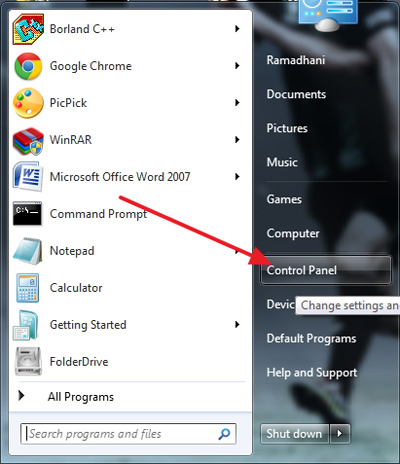
3. Berlanjut dengan membuka pengaturan Control Panel.
Cara Mengaktifkan Mode Hibernate di Windows 7 dan 8

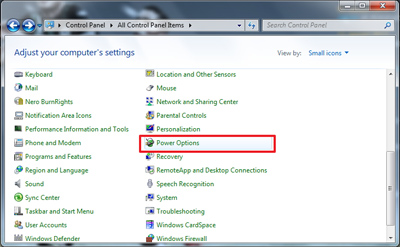
4. Setelah itu kamu cari dan buka menu Power Options.
Cara Mengaktifkan Mode Hibernate di Windows 7 dan 8

5. Akan terbuka tampilan seperti gambar di bawah ini. Langsung saja arahkan cursor menuju tombol Change advanced power settings.
Cara Mengaktifkan Mode Hibernate di Windows 7 dan 8
6. Kemudia buka menu Sleep > Alow hybrid sleep. Gantikan kedua opsi On battery dan Pluggedmenjadi Off.
Cara Mengaktifkan Mode Hibernate di Windows 7 dan 8
7. Dan sekarang lihat hasilnya pada Start Menu. Mode baru Hibernate telah muncul pada Windows 7.
Cara Mengaktifkan Mode Hibernate di Windows 7 dan 8

Mode Hibernate untuk Windows 8

1. Buka program Run. Untuk mempercepat bisa menggunakan shortcut Win+R. Kemudian ketikan powercfg.cpl.
Cara Mengaktifkan Mode Hibernate di Windows 7 dan 8
2. Perintah tersebut akan memanggil jendela baru Power Options. Bergeser ke bagian kiri jendela, pilih opsi Choose what the power button does.
Cara Mengaktifkan Mode Hibernate di Windows 7 dan 8
3. Langkah selanjutnya tekan tombol Change settings that are currently unavailable.
Cara Mengaktifkan Mode Hibernate di Windows 7 dan 8
4. Langsung saja arahkan pointer kembali menuju halaman bawah. Pada pengaturan Shutdown settings akftifkan opsi kedua yaitu Hibernate. Klik Save changes untuk menyimpan hasil perubahan.
Cara Mengaktifkan Mode Hibernate di Windows 7 dan 8
5. Sekarang bisa kamu lihat pada Charm Bar dan memilih Power. Mode baru Hibernate telah muncul pada Windows 8.
Cara Mengaktifkan Mode Hibernate di Windows 7 dan 8
Bagaimana, cukup mudah bukan memunculkan mode Hibernate pada Windows 7 dan Windows 8? Semoga bermanfaat :D

Thursday, January 10, 2019

Fungsi $ di Excel

Fungsi $ di Excel

Tanda atau simbol "$" merupakan sebuah simbol yang sangat sering digunakan dalam aplikasi ms.excel berkaitan dengan posisi sel pada saat dilakukan copy paste terhadap suatu formula.

Fungsi dari simbol $ ini bertujuan untuk mengunci posisi dari sel yang dituju agar tidak bergeser apabila dilakukan penyalinan terhadap lokasi yang ditunjuk.

Sebagai contoh adalah penggunaan rumus formula pada contoh gambar fungsi $ 1 dibawah ini :

$ di excel
Fungsi $ 1

Rumus formula pada sel C1 diatas adalah =A1+B1 yaitu menambahkan nilai pada sel A1 (1) dengan nilai pada sel A2 (1) sehingga menghasilkan nilai 2.

Jika rumus formula pada sel C1 tersebut disalin (copy) pada sel C2 maka rumus formula yang terbentuk adalah =A2+B2 yang akan menghasilkan nilai 4.

Kadangkala kita membutuhkan suatu posisi yang tetap (mengacu pada sel yang sama) apabila suatu rumus formula dilakukan copy paste.

Agar suatu sel / rentang sel yang dituju bisa tetap sesuai dengan yang diharapkan, berikut contoh-contoh fungsi $ yang bisa digunakan.

1. MENGUNCI POSISI BARIS DENGAN SIMBOL $


Contoh mengunci baris ini adalah dengan memberikan tanda $ hanya di depan baris seperti contoh rumus formula pada sel C1 awalnya adalah =A1+B1.

Kemudian akan diberikan tanda $ pada baris pertama kolom A sehingga rumus pada sel C2 menjadi A$1+B1.

cara menggunakan $ di excel
Fungsi $ 2
Ketika rumus pada sel C1 itu di copy kemudian di pastekan pada baris-baris dibawahnya pada kolom C, rumus yang terbentuk adalah
  • =A$1+B2 pada sel C2 dengan hasil 3 dari Sel A1 (1) ditambah sel B2 (2)
  • =A$1+B3 pada sel C3 dengan hasil 4 dari Sel A1 (1) ditambah sel B3 (3)
  • =A$1+B4 pada sel C4 dengan hasil 5 dari Sel A1 (1) ditambah sel B4 (4)
Dengan mengunci baris menggunakan tanda "$" hanyak akan mengunci posisi sel A1 pada contoh diatas apabila dilakukan copy rumus formulanya ke bawah (berdasarkan baris).

Jika rumus pada sel A$1+B1 pada sel C1 dilakukan copy paste ke sebelah kanan, maka hasil posisi pada kolom A akan bergeser ke kanan dengan hasil 3 dari rumus formula =B$1+C1.

2. MENGUNCI POSISI KOLOM DENGAN SIMBOL $


Contoh mengunci sel berdasarkan kolom ini hanya akan mengunci posisi kolom jika dilakukan copy paste berdasarkan kolom (kanan dan kiri).

Contoh penggunaan simbol $ untuk mengunci posisi berdasarkan kolom ini, sobat bisa lihat pada contoh gambar fungsi $ 3 dibawah ini.

manfaat $ di excel
Fungsi $ 3

Rumus formula pada contoh sel C1 adalah =$A1+B1, ketika dilakukan copy formula menggunakan baris (warna kuning) maka posisi pada kolom A ikut bergeser ke bawah.

Manfaat dari penggunaan simbol $ berdasarkan kolom ini bisa dilihat hasilnya pada sel D1, dimana rumus tersebut berasal dari sel C1 yang di copy.

Rumus formula yang terbentuk pada sel D1 adalah =$A1+C1, dimana simbol $ akan mengunci posisi tetap pada kolom pertama (A) sedangkan kolom kedua yang tidak dikunci akan bergeser ke kanan. 

3. MENGUNCI POSISI BARIS & KOLOM DENGAN SIMBOL $


Mengunci posisi sel / rentang sel berdasarkan baris dan kolom ini sangat banyak digunakan pada saat melakukan copy paste rumus formula pada aplikasi ms.excel.

Dengan cara ini, pada saat dilakukan copy rumus baik kebawah, keatas, kekanan maupun ke kiri akan tetap mengacu kepada sel / rentang sel yang dituju.

Contoh penggunaan tanda $ untuk posisi baris dan kolom, sobat bisa lihat pada contoh gambar fungsi $ 4 di bawah ini

fungsi $ di excel
Gambar Fungsi $ 4

Rumus formula pada sel E9 adalah E2/$E$6 yaitu membagi nilai pada sel E2 dengan sel E6, dengan menggunakan rumus formula ini, walaupun rumusnya di copy secara baris maupun kolom, maka sel pembagi akan tetap menuju ke sel E6.

Penggunaan tanda $ pada baris dan kolom ini akan sangat berguna pada saat menggunakan fuction jenis lookup di excel seperti fungsi vlookup dan fungsi hlookup.

KESIMPULAN


Fugnsi $ pada excel memberi peranan yang sangat penting pada pneggunaan rumus formula ketika terjadi penyalian rumus formula pada sel / rentang sel pada aplikasi ms.excel, baik di microsoft excel 2003, 2007, 2010 maupun 2013

Cara Mengunci, Menyembunyikan, dan Memasang Password pada Rumus excel

Cara Mengunci Kolom Pada Rumus Excel
Mengunci huruf kolom pada rumus Excel dilakukan apabila kamu tidak ingin suatu data pada cell tertentu ikut berubah pada saat kamu copy paste ke cell lainnya.
Misalnya rumus seperti ini:
=A1+B1
Apabila kamu tidak ingin data pada A1, misalnya, berubah pada saat kamu copy paste ke cell lainnya, maka yang kamu perlu lakukan adalah menjepit huruf kolom, dalam hal ini A, dengan lambang dollar, menjadi seperti ini:
=$A$1+B1
Dengan begitu, data pada cell A1 tetap akan digunakan meskipun rumus kamu drag ke sepanjang kolom atau baris, karena kalau tidak dilakukan seperti itu, sering terjadi data berubah menjadi A2, A3, A4, dan seterusnya.

Cara Mengunci, Menyembunyikan, dan Memasang Password pada Rumus excel

Sementara, kalau yang kamu inginkan adalah mengunci suatu rumus sehingga tidak bisa dilihat maupun diubah oleh orang lain, langkah-langkahnya adalah sebagai berikut:
  1. Buka File Excel yang ingin kamu kunci
  2. Tekan Ctrl+A, lalu klik kanan dan kemudian pilih Format Cells
  3. Pada tab berjudul Protection, hilangkan tanda centang dari Locked
  4. Klik OK
  5. Selanjutnya, pada menu Home, pergi ke menu Find & Select > Go To Special (menu Find & select terletak diujung kanan dan berlambangkan teropong)
  6. Pilih Formulas dan biarkan semua yang ada di bawahnya tetap tercentang, kemudian klik OK
  7. Nantinya semua cell yang mengandung rumus akan otomatis terpilih.
  8. Selanjutnya Klik kanan pada cell terpilih, lalu klik Format Cells (lagi)
  9. Pilih tab Protection dan sekarang centang pada Locked.
  10. Centang juga pada Hidden apabila kamu ingin menyembunyikan rumus.
  11. Klik OK
  12. Pergi ke menu Review > Protect Sheet
  13. Masukkan password (apabila ingin) pada field kosong di bawah tulisan Password to unprotect sheet
  14. Pastikan Protect worksheet and contents of locked cells tercentang
  15. Klik OK
  16. Masukkan kembali Password yang sebelumnya kamu masukkan, lalu klik OK sekali lagi. (Langkah ini tidak akan muncul apabila kamu tidak memasukkan password).
  17. Selesai
Kamu akan segera melihat bahwa rumus-rumus pada cell yang kamu kunci tidak akan dapat dilihat, bahkan oleh kamu sendiri.

Cara Menghilangkan Proteksi pada Rumus Excel

Setelah tadi kamu mempelajari cara mengunci / memberi proteksi pada rumus Excel, kali ini adalah kebalikannya, yaitu membuka atau menghilangkan proteksi pada rumus Excel yang terkunci.
Langkah-langkahnya adalah sebagai berikut:
  1. Buka File Excel yang ingin kamu hilangkan proteksi nya
  2. Pergi ke menu Review, kemudian pilih Unprotect Sheet
  3. Hilangkan centang pada Locked (dan juga Hidden)
  4. Klik OK
  5. Selesai

Sunday, December 9, 2018

Perbaiki atau Mengatasi Port 80 localhost XAMPP yang dipakai System Read more: Perbaiki Port 80 localhost XAMPP yang dipakai System

Perbaiki atau Mengatasi Port 80 localhost XAMPP yang dipakai System

Entah kenapa buka tangan ini menggerakkan mouse menuju aplikasi XAMPP yang sudah lama tidak tersentuh tiba-tiba muncul tulisan berwarna merah “Port 80 in use by “Unable to open proses” with PID 4!”. Apache / localhost tidak mau di start.


Port 80 in use by "Unable to open proses" with PID 4
Port 80 in use by “Unable to open proses” with PID 4

Untuk melihat aplikasi yang mengunakan port 80 yang kebetulan menggunakan PID 4 bisa melihat di Task Manager (CTRL+ALT+Del).


PID 4
PID 4

Jreng-Jreng ternyata yang pake System ga bisa pake jurus Task Kill.
Ada banyak cara untuk memperbaiki port 80 localhost xampp. karena kebetulan port 80 digunakan oleh system. Saya hanya menggunakan
2 3 cara dibawah ini.
  • Untuk cara Pertama bisa mengganti menggunakan port yang lain, sebagai contoh disini saya menggunakan port 81.
  1.  Edit port 80 menjadi port 81 pada file httpd.conf
  2. Buka XAMPP Control Panel -> Pilih Config (Apache) -> httpd.config
  3. Cari “Listen 80” ganti menjadi “Listen 81” (tanpa tanda kutip)
  4. Save
  5. Start Apache pada XAMPP Control Panel.
  6. Untuk membuka localhost menjadi localhost:81.
  • Untuk cara Kedua kita akan tetap menggunakan Port 80.
  1. Buka Command Prompt/cmd (Run as Administrator)
  2. Pada CMD ketikkan perintah seperti ini “net stop http” (tanpa tanda kutip)
  3. Apa bila ada pertanyaan Y saja. hehe
  4. Start Apache.


Apache Port 80
Apache Port 80
Cara Ketiga :
Jika sebelumnya sudah menginstall SQL Server 2012, maka ada kemungkinan portnya dipakai oleh SQL Server Reporting Services (MSSQLSERVER). Oleh karena itu matikan services ini 
  1. Buka SQL Server Configuration Manager
  2. Stop SQL Server Reporting Services (MSSQLSERVER) untuk stop service ini yg tidak permanen cukup klik kanan dan tekan Stop, namun untuk stop permanen klik kanan trus Propertis selanjutnya ikuti seperti dibawah ini
          

  1. Buka kembali XAMPP Control Panel kemudian start apache
  2. Buka web browser kemudian ketik alamat localhost/xampp
  3. Catatan : port masih 80
Berikut screenshoot hasil pengerjaannya
Stopping service sql server
Hasil akses dengan port 80

Adapun jika SQL SERVER pada komputer terinstall lebih dari satu maka untuk mematikan service SQL Server Reporting Services maka buka di Services.msc dan cari SQL Server Reporting Services buat manual dan Stop, contoh di gambar dibawah ini


  • Untuk cara Keempat kita juga tetap menggunakan Port 80. Dengan cara menonaktifkan IIS / World Wide Web plubishing Service
  1. Run menu ketik “service”
  2. Pilih service World Wide Web plubishing Service.
    World Wide Web plubishing Service
    World Wide Web plubishing Service
  3. Doble Klik service World Wide Web plubishing Service.Screenshot_21
  4. Ubah Start Type menjadi Manual, kemudian Stop Service Status.Screenshot_22Screenshot_24
  5. Start Apache pada XAMPP Control Panel.Screenshot_23


semoga bermanfaat

Cara Melihat Port Yang Sedang Digunakan Di Windows 10

Cara Melihat Port Yang Sedang Digunakan Di Windows 10 Dengan CMD

1. Tekan Ikon Windows + R di keyboard Anda.
2. Setelah itu Run akan ditampilkan. Untuk melanjutkan, ketikkan perintah “cmd”, setelah itu klik Ok.
3. Setelah Anda mengklik Ok, CMD atau Command Prompt akan dibuka. Untuk melanjutkan ketikkan perintah “netstat -aon” di cmd Anda, kemudian tekan Enter.

4. Setelah Anda menekan Enter di keyboard Anda, Anda akan mendapatkan koneksi yang aktif yang komputer Anda.

Dari gambar di atas, Anda dapat melihat di kolom Local Address, disana terdapat Alamat IP dan Port: 0.0.0.0:443, dimana port yang digunakan ialah 443. Jadi, pada kolom Local Address ini, Anda dapat melihat semua port yang telah digunakan di Windows 10 dari Komputer atau Laptop Anda.
5. Selesai
Di atas merupakan cara-cara atau langkah-langkah yang dapat Anda ikuti dan lakukan untuk melihat port yang sedang digunakan di Windows 10 dari komputer atau laptop Anda dengan menggunakan CMD (“Command Prompt”). Sedangkan untuk Anda yang ingin melihat aplikasi yang sedang menggunakan port tersebut, Anda dapat mengikuti tutorial atau langkah-langkah di bawah ini

Cara Melihat Aplikasi Yang Sedang Menggunkan Port Yang Sedang Aktif

Sebelum mengikuti tutorial ini, pastikan Anda telah mengetahui PID dari port yang sedang digunakan di atas, seperti contoh dari Gambar di atas (“Pembahasan No.4”), untuk Port 443, Anda dapat melihat di kolom PID yang berada dibagian akhir dari setiap kolom yang Ada, dan dari port 443 tersebut, didapatkan PID-nya ialah 13600.
Setelah di dapatkan PID-nya, sekarang untuk cara melihat aplikasi yang sedang menggunakan Port 443 tersebut, Anda dapat mengikuti cara-cara atau langkah-langkah terbaru dan terlengkap di bawah ini
1. Tekan Ikon Windows + R di keyboard Anda.
2. Setelah itu, Run akan ditampilkan. Untuk melanjutkan, ketikkan perintah “taskmgr”, setelah itu klik Ok.
3. Setelah Anda mengklik Ok, Task Manager akan ditampilkan. Untuk melanjutkan klik Details, setelah itu urutkan berdasarkan PID dengan cara mengklik PID (“Untuk mempermudah pencarian PID”), setelah itu, silahkan cari PID yang telah Anda dapatkan di atas (“Contoh: 13600”).

Dari gambar di atas, PID 13600 telah didapatkan dan sedang running. Untuk melanjutkan, klik kanan pada baris PID yang telah Anda dapatkan tersebut.
4. Setelah Anda mengklik kanan pada baris PID yang telah Anda dapatkan tersebut, langkah selanjutnya pilih dan klik Open file location.

5. Setelah Anda mengklik Open file location, maka Anda akan dibawa ke folder dari aplikasi yang sedang menggunakan Port yang telah Anda pilih tadi (“Contoh: 443”).

Dari gambar di atas, dapat dipastikan bahwa aplikasi yang sedang menggunakan port 443 ialah aplikasi XAMPP, dimana yang menggunakannya ialah Apache yang berada di Xampp.
6. Setelah itu, penulis mencoba untuk membuka aplikasi XAMPP, dan ternyata benar saja, pada Apache penulis telah jelas terlihat bahwa Apache penulis menggunakan Port 80 dan 443 serta PID-nya ialah 13600 seperti yang telah didapatkan di atas tadi.

7. Selesai
Di atas merupakan cara-cara atau langkah-langkah terbaru dan terlengkap yang dapat Anda ikuti dan lakukan untuk melihat aplikasi yang sedang menggunakan port yang sedang aktif.