Showing posts with label Tutorials. Show all posts

Sunday, May 31, 2026

Cara Membuat Multiple Koneksi 2 atau lebih database di Laravel (Multi Database Connection)

 1. setting di .env

#koneksi 1

DB_CONNECTION=sqlsrv

DB_HOST=IP Hostnya 1

DB_PORT=1433

DB_DATABASE=nama_database

DB_USERNAME=user_database

DB_PASSWORD=pass_database


#koneksi 2

DB2_CONNECTION=sqlsrv

DB2_HOST=IP Hostnya 2

DB2_PORT=1433

DB2_DATABASE=nama_database2

DB2_USERNAME=user_database2

DB2_PASSWORD=pass_database2


2. setting file config/database.php

*contoh setting SQL SERVER

'sqlsrv' => [

            'driver' => 'sqlsrv',

            'url' => env('DB_URL'),

            'host' => env('DB_HOST', 'localhost'),

            // 'port' => env('DB_PORT', '1433'),

            'database' => env('DB_DATABASE', 'laravel'),

            'username' => env('DB_USERNAME', 'root'),

            'password' => env('DB_PASSWORD', ''),

            'charset' => env('DB_CHARSET', 'utf8'),

            'prefix' => '',

            'prefix_indexes' => true,

            // 'encrypt' => env('DB_ENCRYPT', 'yes'),

            // 'trust_server_certificate' => env('DB_TRUST_SERVER_CERTIFICATE', 'false'),

        ],


        'sqlsrv2' => [

            'driver' => 'sqlsrv',

            'url' => env('DB2_URL'),

            'host' => env('DB2_HOST', 'localhost'),

            // 'port' => env('DB2_PORT', '1433'),

            'database' => env('DB2_DATABASE', 'laravel'),

            'username' => env('DB2_USERNAME', 'root'),

            'password' => env('DB2_PASSWORD', ''),

            'charset' => env('DB2_CHARSET', 'utf8'),

            'prefix' => '',

            'prefix_indexes' => true,

            // 'encrypt' => env('DB2_ENCRYPT', 'yes'),

            // 'trust_server_certificate' => env('DB2_TRUST_SERVER_CERTIFICATE', 'false'),

        ],


* contoh setting MySQL

 'mysql' => [

        'driver' => 'mysql',

        'host' => env('DB_HOST'),

        'port' => env('DB_PORT'),

        'database' => env('DB_DATABASE'),

        'username' => env('DB_USERNAME'),

        'password' => env('DB_PASSWORD'),

        'charset' => 'utf8mb4',

        'collation' => 'utf8mb4_unicode_ci',

    ],


    'mysql2' => [ // koneksi kedua

        'driver' => 'mysql',

        'host' => env('DB2_HOST'),

        'port' => env('DB2_PORT'),

        'database' => env('DB2_DATABASE'),

        'username' => env('DB2_USERNAME'),

        'password' => env('DB2_PASSWORD'),

        'charset' => 'utf8mb4',

        'collation' => 'utf8mb4_unicode_ci',

    ],


3. cara menggunakannya di MODEL

*user.php

class User extends Model

{

     // properti koneksi database

       protected $connection = 'mysql';

}


*produk.php

class Produk extends Model

{

      // properti koneksi database

        protected $connection = 'mysql2';


     // properti nama table

        protected $table = 'products';

}


4. cara menggunakannya

*select

$data = DB::connection('mysql2')->table('customers')->get();


*insert

DB::connection('mysql2')->table('logs')->insert([

    'message' => 'Tes koneksi database 2',

]);


*Raw Query

DB::connection('mysql2')->statement('DELETE FROM temp_data');

Saturday, November 7, 2020

CARA MUDAH INSTALL VISUAL BASIC 6.0 DI WINDOWS 10


CARA MUDAH INSTALL VISUAL BASIC 6.0 DI WINDOWS 10


Masalah yang sering muncul ketika melakukan installasi Visual Basic 6.0 atau yang sering disebut VB6 adalah muncul error atau stuck loading atau not responding atau apalah :) saat proses installasi berlangsung. nah seperti ini penampakkannya 😝

Kalian pasti bertanya-tanya apasih yang menyebabkan muncul stuck loading,itu disebabkan karena adanya beberapa komponen dari VB6 yang tidak support di windows 10.
CARA MENGATASI :
1. Pastikan kalian punya softwarenya VB 6.0 Enterprise Edition.
2. Lakukan instalasi seperti biasa ketika muncul Setup Options pastikan kalian memilih Custom.


3. Pada Custom instalasi pada tab Options pilih data access, lalu klik change option.

4. Nah setelah itu kalian pilih lagi ADO,RDS, and OLE DB Providers lalu pilih change option.

5. Disinilah sebenarnya tempat yang membuat stuck loading pada VB 6.0 diinstall di windows 10 Un-Check ADO and RDS lalu klik ok.

6. Lanjutkan Installasi sampai selesai dan VB 6.0 terinstall dengan Mulus di Windows 10 tanpa stuck loading..

  Setelah di install, jangan lupa VB6.exe nya di setting pada Compatibility nya menjadi 
  Run As Adminstrator

Sunday, September 20, 2020

Mengatasi Masalah CredSSP Encryption Oracle Remediation saat login ke RDP

 jika anda menggunakan komputer windows update April, kemungkinan anda mengalami masalah ini


Microsoft telah merilis beberapa tambalan keamanan pada Maret 2018 lalu untuk memperbaiki kerentanan pada CredSSP (Credential Security Support Provider Protocol) yang digunakan oleh RDP (Remote Desktop Protocol) pada Windows Server. Tetapi pembaruan ini telah membuat kesalahan otentikasi CredSSP di RDP dan menyebabkan hambatan bagi banyak pengguna.

Microsoft mendorong pembaruan Mei 2018 untuk meningkatkan keamanan dengan menjadikannya wajib bagi komputer klien dan server untuk menginstal pembaruan. Hal ini mengakibatkan windows server tidak dapat diakses melalui RDP untuk banyak pengguna dan membuat banyak untuk me-reboot server mereka untuk memperbaiki masalah dengan menganggapnya sebagai masalah sisi server. Artikel ini akan membantu Anda tentang cara memperbaiki kesalahan Autentikasi CredSSP di Remote Desktop Protocol (RDP).

Apa itu CredSSP?

“CredSSP” atau “Credential Security Support Provider Protocol” adalah penyedia dukungan keamanan yang membantu mendelegasikan kredensial pengguna secara aman dari komputer klien ke server windows dengan menggunakan TLS (Transport Layer Security) sebagai pipa terenkripsi.

Ada dua Metode untuk mengatasinya :

Metode 1: Group Policy Editor

1. Pergi ke “Run” (Win Key + R)
2. Ketik “gpedit.msc” kemudian klik “Enter”


3. Sekarang, cari Computer Configuration -> Administrative Template -> System -> Credentials Delegation -> Encryption Oracle Remediation


4. Klik dua kali pada “Encryption Oracle Remediation”, kemudian pilih “Enable” dan rubah level proteksi menjadi “Vulnerable” dan klik “Apply” atau “Ok”


Metode 2: RegEdit (Registry Editor)

Anda juga dapat memperbaiki masalah dengan bantuan Editor Registri Windows

Buka Windows Registry dengan mengetik “regedit” pada “Run”

1. Kemudian pilih -> HKEY_LOCAL_MACHINE -> SOFTWARE ->
2. Microsoft -> Windows -> CurrentVersion -> Policies -> System -> CredSSP -> Parameters


3. Klik dua kali pada Kunci “Allow Encryption” dan rubah angkanya menjadi “2”


Metode ini juga memberikan hasil yang sama seperti yang dicapai melalui Group Policy Editor (Editor Kebijakan Grup). Anda dapat menggunakan tabel di bawah ini dari Microsoft untuk membandingkan pembaruan windows yang diinstal untuk CredSSP.

Operating systemTSpkg.dll version with CredSSP updateOperating system TSpkg.dll version with CredSSP update CredSSP update
Windows 7 Service Pack 1 / Windows Server 2008 R2 Service Pack 1 6.1.7601.24117 KB4103718 (Monthly Rollup)6.1.7601.24117KB4103718 (Monthly Rollup)
KB4103712 (Security-only update)
Windows Server 20126.2.9200.22432KB4103730 (Monthly Rollup)
KB4103726 (Security-only update)
Windows 8.1 / Windows Sever 2012 R26.3.9600.18999KB4103725 (Monthly Rollup)
KB4103715 (Security-only update)
RS1 – Windows 10 Version 1607 / Windows Server 201610.0.14393.2248KB4103723
RS2 – Windows 10 Version 170310.0.15063.1088KB4103731
RS3 – Windows 10 170910.0.16299.431KB4103727


Thursday, June 20, 2019

Cara Mengaktifkan Mode Hibernate di Windows 7 dan 8

Meski terbilang sederhana, namun mode Hibernate sering kali menjadi andalan bagi para pengguna Windows untuk mematikan dan menyimpan sementara program yang tengah berjalan. Baik untuk Windows 7 dan Windows 8, tidak kesemua secara default memberikan fitur ini. Nah..Kali ini WinPoin akan memberikan cara mengaktifkan mode Hibernate di Windows 7 dan Windows 8. Berikut caranya:

Mode Hibernate untuk Windows 7

1. Buka program Command Prompt dengan menggunakan Run as administartor.
Cara Mengaktifkan Mode Hibernate di Windows 7 dan 8

2. Jika sudah terbuka, langsung saja ketikan powercfg /hibernate on.
Cara Mengaktifkan Mode Hibernate di Windows 7 dan 8

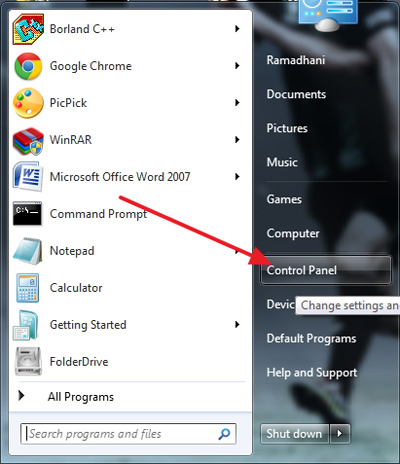
3. Berlanjut dengan membuka pengaturan Control Panel.
Cara Mengaktifkan Mode Hibernate di Windows 7 dan 8

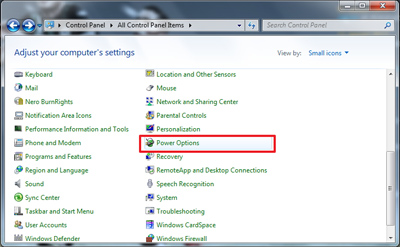
4. Setelah itu kamu cari dan buka menu Power Options.
Cara Mengaktifkan Mode Hibernate di Windows 7 dan 8

5. Akan terbuka tampilan seperti gambar di bawah ini. Langsung saja arahkan cursor menuju tombol Change advanced power settings.
Cara Mengaktifkan Mode Hibernate di Windows 7 dan 8
6. Kemudia buka menu Sleep > Alow hybrid sleep. Gantikan kedua opsi On battery dan Pluggedmenjadi Off.
Cara Mengaktifkan Mode Hibernate di Windows 7 dan 8
7. Dan sekarang lihat hasilnya pada Start Menu. Mode baru Hibernate telah muncul pada Windows 7.
Cara Mengaktifkan Mode Hibernate di Windows 7 dan 8

Mode Hibernate untuk Windows 8

1. Buka program Run. Untuk mempercepat bisa menggunakan shortcut Win+R. Kemudian ketikan powercfg.cpl.
Cara Mengaktifkan Mode Hibernate di Windows 7 dan 8
2. Perintah tersebut akan memanggil jendela baru Power Options. Bergeser ke bagian kiri jendela, pilih opsi Choose what the power button does.
Cara Mengaktifkan Mode Hibernate di Windows 7 dan 8
3. Langkah selanjutnya tekan tombol Change settings that are currently unavailable.
Cara Mengaktifkan Mode Hibernate di Windows 7 dan 8
4. Langsung saja arahkan pointer kembali menuju halaman bawah. Pada pengaturan Shutdown settings akftifkan opsi kedua yaitu Hibernate. Klik Save changes untuk menyimpan hasil perubahan.
Cara Mengaktifkan Mode Hibernate di Windows 7 dan 8
5. Sekarang bisa kamu lihat pada Charm Bar dan memilih Power. Mode baru Hibernate telah muncul pada Windows 8.
Cara Mengaktifkan Mode Hibernate di Windows 7 dan 8
Bagaimana, cukup mudah bukan memunculkan mode Hibernate pada Windows 7 dan Windows 8? Semoga bermanfaat :D

Thursday, January 10, 2019

Cara Mengunci, Menyembunyikan, dan Memasang Password pada Rumus excel

Cara Mengunci Kolom Pada Rumus Excel
Mengunci huruf kolom pada rumus Excel dilakukan apabila kamu tidak ingin suatu data pada cell tertentu ikut berubah pada saat kamu copy paste ke cell lainnya.
Misalnya rumus seperti ini:
=A1+B1
Apabila kamu tidak ingin data pada A1, misalnya, berubah pada saat kamu copy paste ke cell lainnya, maka yang kamu perlu lakukan adalah menjepit huruf kolom, dalam hal ini A, dengan lambang dollar, menjadi seperti ini:
=$A$1+B1
Dengan begitu, data pada cell A1 tetap akan digunakan meskipun rumus kamu drag ke sepanjang kolom atau baris, karena kalau tidak dilakukan seperti itu, sering terjadi data berubah menjadi A2, A3, A4, dan seterusnya.

Cara Mengunci, Menyembunyikan, dan Memasang Password pada Rumus excel

Sementara, kalau yang kamu inginkan adalah mengunci suatu rumus sehingga tidak bisa dilihat maupun diubah oleh orang lain, langkah-langkahnya adalah sebagai berikut:
  1. Buka File Excel yang ingin kamu kunci
  2. Tekan Ctrl+A, lalu klik kanan dan kemudian pilih Format Cells
  3. Pada tab berjudul Protection, hilangkan tanda centang dari Locked
  4. Klik OK
  5. Selanjutnya, pada menu Home, pergi ke menu Find & Select > Go To Special (menu Find & select terletak diujung kanan dan berlambangkan teropong)
  6. Pilih Formulas dan biarkan semua yang ada di bawahnya tetap tercentang, kemudian klik OK
  7. Nantinya semua cell yang mengandung rumus akan otomatis terpilih.
  8. Selanjutnya Klik kanan pada cell terpilih, lalu klik Format Cells (lagi)
  9. Pilih tab Protection dan sekarang centang pada Locked.
  10. Centang juga pada Hidden apabila kamu ingin menyembunyikan rumus.
  11. Klik OK
  12. Pergi ke menu Review > Protect Sheet
  13. Masukkan password (apabila ingin) pada field kosong di bawah tulisan Password to unprotect sheet
  14. Pastikan Protect worksheet and contents of locked cells tercentang
  15. Klik OK
  16. Masukkan kembali Password yang sebelumnya kamu masukkan, lalu klik OK sekali lagi. (Langkah ini tidak akan muncul apabila kamu tidak memasukkan password).
  17. Selesai
Kamu akan segera melihat bahwa rumus-rumus pada cell yang kamu kunci tidak akan dapat dilihat, bahkan oleh kamu sendiri.

Cara Menghilangkan Proteksi pada Rumus Excel

Setelah tadi kamu mempelajari cara mengunci / memberi proteksi pada rumus Excel, kali ini adalah kebalikannya, yaitu membuka atau menghilangkan proteksi pada rumus Excel yang terkunci.
Langkah-langkahnya adalah sebagai berikut:
  1. Buka File Excel yang ingin kamu hilangkan proteksi nya
  2. Pergi ke menu Review, kemudian pilih Unprotect Sheet
  3. Hilangkan centang pada Locked (dan juga Hidden)
  4. Klik OK
  5. Selesai

Sunday, December 9, 2018

Perbaiki atau Mengatasi Port 80 localhost XAMPP yang dipakai System Read more: Perbaiki Port 80 localhost XAMPP yang dipakai System

Perbaiki atau Mengatasi Port 80 localhost XAMPP yang dipakai System

Entah kenapa buka tangan ini menggerakkan mouse menuju aplikasi XAMPP yang sudah lama tidak tersentuh tiba-tiba muncul tulisan berwarna merah “Port 80 in use by “Unable to open proses” with PID 4!”. Apache / localhost tidak mau di start.


Port 80 in use by "Unable to open proses" with PID 4
Port 80 in use by “Unable to open proses” with PID 4

Untuk melihat aplikasi yang mengunakan port 80 yang kebetulan menggunakan PID 4 bisa melihat di Task Manager (CTRL+ALT+Del).


PID 4
PID 4

Jreng-Jreng ternyata yang pake System ga bisa pake jurus Task Kill.
Ada banyak cara untuk memperbaiki port 80 localhost xampp. karena kebetulan port 80 digunakan oleh system. Saya hanya menggunakan
2 3 cara dibawah ini.
  • Untuk cara Pertama bisa mengganti menggunakan port yang lain, sebagai contoh disini saya menggunakan port 81.
  1.  Edit port 80 menjadi port 81 pada file httpd.conf
  2. Buka XAMPP Control Panel -> Pilih Config (Apache) -> httpd.config
  3. Cari “Listen 80” ganti menjadi “Listen 81” (tanpa tanda kutip)
  4. Save
  5. Start Apache pada XAMPP Control Panel.
  6. Untuk membuka localhost menjadi localhost:81.
  • Untuk cara Kedua kita akan tetap menggunakan Port 80.
  1. Buka Command Prompt/cmd (Run as Administrator)
  2. Pada CMD ketikkan perintah seperti ini “net stop http” (tanpa tanda kutip)
  3. Apa bila ada pertanyaan Y saja. hehe
  4. Start Apache.


Apache Port 80
Apache Port 80
Cara Ketiga :
Jika sebelumnya sudah menginstall SQL Server 2012, maka ada kemungkinan portnya dipakai oleh SQL Server Reporting Services (MSSQLSERVER). Oleh karena itu matikan services ini 
  1. Buka SQL Server Configuration Manager
  2. Stop SQL Server Reporting Services (MSSQLSERVER) untuk stop service ini yg tidak permanen cukup klik kanan dan tekan Stop, namun untuk stop permanen klik kanan trus Propertis selanjutnya ikuti seperti dibawah ini
          

  1. Buka kembali XAMPP Control Panel kemudian start apache
  2. Buka web browser kemudian ketik alamat localhost/xampp
  3. Catatan : port masih 80
Berikut screenshoot hasil pengerjaannya
Stopping service sql server
Hasil akses dengan port 80

Adapun jika SQL SERVER pada komputer terinstall lebih dari satu maka untuk mematikan service SQL Server Reporting Services maka buka di Services.msc dan cari SQL Server Reporting Services buat manual dan Stop, contoh di gambar dibawah ini


  • Untuk cara Keempat kita juga tetap menggunakan Port 80. Dengan cara menonaktifkan IIS / World Wide Web plubishing Service
  1. Run menu ketik “service”
  2. Pilih service World Wide Web plubishing Service.
    World Wide Web plubishing Service
    World Wide Web plubishing Service
  3. Doble Klik service World Wide Web plubishing Service.Screenshot_21
  4. Ubah Start Type menjadi Manual, kemudian Stop Service Status.Screenshot_22Screenshot_24
  5. Start Apache pada XAMPP Control Panel.Screenshot_23


semoga bermanfaat

Cara Melihat Port Yang Sedang Digunakan Di Windows 10

Cara Melihat Port Yang Sedang Digunakan Di Windows 10 Dengan CMD

1. Tekan Ikon Windows + R di keyboard Anda.
2. Setelah itu Run akan ditampilkan. Untuk melanjutkan, ketikkan perintah “cmd”, setelah itu klik Ok.
3. Setelah Anda mengklik Ok, CMD atau Command Prompt akan dibuka. Untuk melanjutkan ketikkan perintah “netstat -aon” di cmd Anda, kemudian tekan Enter.

4. Setelah Anda menekan Enter di keyboard Anda, Anda akan mendapatkan koneksi yang aktif yang komputer Anda.

Dari gambar di atas, Anda dapat melihat di kolom Local Address, disana terdapat Alamat IP dan Port: 0.0.0.0:443, dimana port yang digunakan ialah 443. Jadi, pada kolom Local Address ini, Anda dapat melihat semua port yang telah digunakan di Windows 10 dari Komputer atau Laptop Anda.
5. Selesai
Di atas merupakan cara-cara atau langkah-langkah yang dapat Anda ikuti dan lakukan untuk melihat port yang sedang digunakan di Windows 10 dari komputer atau laptop Anda dengan menggunakan CMD (“Command Prompt”). Sedangkan untuk Anda yang ingin melihat aplikasi yang sedang menggunakan port tersebut, Anda dapat mengikuti tutorial atau langkah-langkah di bawah ini

Cara Melihat Aplikasi Yang Sedang Menggunkan Port Yang Sedang Aktif

Sebelum mengikuti tutorial ini, pastikan Anda telah mengetahui PID dari port yang sedang digunakan di atas, seperti contoh dari Gambar di atas (“Pembahasan No.4”), untuk Port 443, Anda dapat melihat di kolom PID yang berada dibagian akhir dari setiap kolom yang Ada, dan dari port 443 tersebut, didapatkan PID-nya ialah 13600.
Setelah di dapatkan PID-nya, sekarang untuk cara melihat aplikasi yang sedang menggunakan Port 443 tersebut, Anda dapat mengikuti cara-cara atau langkah-langkah terbaru dan terlengkap di bawah ini
1. Tekan Ikon Windows + R di keyboard Anda.
2. Setelah itu, Run akan ditampilkan. Untuk melanjutkan, ketikkan perintah “taskmgr”, setelah itu klik Ok.
3. Setelah Anda mengklik Ok, Task Manager akan ditampilkan. Untuk melanjutkan klik Details, setelah itu urutkan berdasarkan PID dengan cara mengklik PID (“Untuk mempermudah pencarian PID”), setelah itu, silahkan cari PID yang telah Anda dapatkan di atas (“Contoh: 13600”).

Dari gambar di atas, PID 13600 telah didapatkan dan sedang running. Untuk melanjutkan, klik kanan pada baris PID yang telah Anda dapatkan tersebut.
4. Setelah Anda mengklik kanan pada baris PID yang telah Anda dapatkan tersebut, langkah selanjutnya pilih dan klik Open file location.

5. Setelah Anda mengklik Open file location, maka Anda akan dibawa ke folder dari aplikasi yang sedang menggunakan Port yang telah Anda pilih tadi (“Contoh: 443”).

Dari gambar di atas, dapat dipastikan bahwa aplikasi yang sedang menggunakan port 443 ialah aplikasi XAMPP, dimana yang menggunakannya ialah Apache yang berada di Xampp.
6. Setelah itu, penulis mencoba untuk membuka aplikasi XAMPP, dan ternyata benar saja, pada Apache penulis telah jelas terlihat bahwa Apache penulis menggunakan Port 80 dan 443 serta PID-nya ialah 13600 seperti yang telah didapatkan di atas tadi.

7. Selesai
Di atas merupakan cara-cara atau langkah-langkah terbaru dan terlengkap yang dapat Anda ikuti dan lakukan untuk melihat aplikasi yang sedang menggunakan port yang sedang aktif.

Friday, May 25, 2018

MENGATASI GAGAL COULDN'T FIND ACME SETUP SAAT INSTALL VB 6.0


Solusi gagal install Visual Basic 6.0 pada windows 7 Windows 8 karena tidak ditemukan Acme setup, berikut adalah solusinya:

1. Buat copy CD instalasimu ke HDD PC yang mau di instal.
2. Open folder setup, Copy file VS98ENT.STF dan paste kan di folder SETUP dan / folder VB6 dan
     rename dengan nama acmsetup.STF.               
3. Copy seluruh isi folder setup dan paste di folder sebelumnya / folder VB6.
4. Kalo muncul popup Confirm File Replace, klik Yes To all.
5. Jalankan acmsetup.exe dalam folder VB6 instalation untuk memulai instal VB6.

Ok. semoga berhasil.