Tuesday, August 15, 2023

Cara setting SSL untuk https pada XAMPP di windows server

SSL adalah singkatan dari Secure Socket Layers yaitu protokol keamanan yang didesain untuk melindungi data di Internet. Secara umum, fungsi SSL adalah untuk mengamankan data pribadi, seperti nama, alamat, atau nomor kartu kredit dari para penjahat cyber.
Jadi, penggunaan SSL adalah hal yang sangat penting bagi website Anda. Website atau blog yang memasang SSL/TLS biasanya memiliki simbol gembok di kolom URL browser saat Anda mengaksesnya, serta menggunakan HTTPS bukan HTTP

1. Siapkan Folder untuk menaruh file sertifikat, sebagai contoh saya membuat           folder ssl untuk menaruh file sertifikat menjadi
        C:\xampp\apache\conf\ssl
    
2. Siapkan file sertifikat untuk di paste ke folder ssl yang tadi kita buat
    ada 3 file yang perlu disiapkan
    - domain.crt
    - domain.key
    - domain.ca

3. Buka dan edit file httpd-ssl.conf pada XAMPP
    

4. Edit dibagian bawah <VirtualHost _default_:443> cari kata-kata seperti 
    dibawah ini dan ubah menjadi

    DocumentRoot "C:/xampp/htdocs/nama_domain"
    ServerName nama_domain.com
    ServerAlias www.nama_domain.com
    SSLEngine on
    SSLCertificateFile "C:/xampp/apache/conf/ssl/nama_domain.crt"
    SSLCertificateKeyFile "C:/xampp/apache/conf/ssl/nama_domain.key"
    SSLCACertificateFile "C:/xampp/apache/conf/ssl/nama_domain.ca"

5. Restart Apache pada XAMPP dan tes pada browser, jika domain sdh pernah 
    dibuka sebelumnya bersihkan history pada browser dahulu.


Wednesday, July 7, 2021

SQL SERVER PADA PHP / CARA AGAR SQL SERVER BISA DIGUNAKAN DI XAMPP

Berikut ini kita akan membahas pada XAMPP yang mesti sedikit diubah konfigurasi dan perlu ditambah file pendukung pada XAMPP.

Download dahulu extension nya sesuai PHP yang digunakan di alamat ini :

https://github.com/Microsoft/msphpsql/releases


sebagai contoh untuk saat ini saya menggunakan PHP 8 maka saya pilih "Windows-8.0.zip"  kemudian download file tersebut.

extract file tersebut ke folder C:\xampp\php\ext

Kemudian kita akan mengaktifkan PDO_SQLSRV agar database SQL Server bisa di akses dari XAMPP.

Buka file php.ini dan tambahakan script berikut ini:

extension=php_pdo_sqlsrv_80_ts

extension=php_sqlsrv_80_ts


kemudian save dan restart web server buka phpinfo untuk mengecek apakah sqlsrv pada PDO sudah aktif.
ini berarti sql server sudah bisa digunakan untuk koneksi di php


Instalasi Microsoft ODBC Driver 11 for SQL Server

ODBC merupakan suatu standar protokol yang menjadi penghubung (connector) antar mesin database. Pada dasarnya¸ODBC driver hanya terdapat dalam sistem operasi Windows. Sebab, ODBC masih merupakan bagian dari Windows Open System Architecture (WOSA). Yang perlu Anda ketahui bahwa dalam ODBC dilengkapi banyak API (Application Programming Interface), dimana API digunakan untuk menjalankan dan memberikan koneksi suatu aplikasi melalui sistem manajemen database yang Anda gunakan.

Dengan adanya ODBC, dapat membantu perancang aplikasi untuk dapat mengakses, melihat dan mengolah beberapa aplikasi sekaligus dalam satu waktu. Driver ODBC mendukung beberapa jenis database, seperti Ms SQL Server, Ms FoxPro, Ms Access dan Ms Oracle dan sebagainya.

Kemudian untuk ODBC yang kita pelukan bisa anda download pada halaman https://www.microsoft.com/en-us/download/details.aspx?id=36434 . dan nanti silahkan pilih sesuai dengan arsitektur yang anda gunakan. 

setelah di download jalankan file nya.

Saturday, November 7, 2020

CARA MUDAH INSTALL VISUAL BASIC 6.0 DI WINDOWS 10


CARA MUDAH INSTALL VISUAL BASIC 6.0 DI WINDOWS 10


Masalah yang sering muncul ketika melakukan installasi Visual Basic 6.0 atau yang sering disebut VB6 adalah muncul error atau stuck loading atau not responding atau apalah :) saat proses installasi berlangsung. nah seperti ini penampakkannya 😝

Kalian pasti bertanya-tanya apasih yang menyebabkan muncul stuck loading,itu disebabkan karena adanya beberapa komponen dari VB6 yang tidak support di windows 10.
CARA MENGATASI :
1. Pastikan kalian punya softwarenya VB 6.0 Enterprise Edition.
2. Lakukan instalasi seperti biasa ketika muncul Setup Options pastikan kalian memilih Custom.


3. Pada Custom instalasi pada tab Options pilih data access, lalu klik change option.

4. Nah setelah itu kalian pilih lagi ADO,RDS, and OLE DB Providers lalu pilih change option.

5. Disinilah sebenarnya tempat yang membuat stuck loading pada VB 6.0 diinstall di windows 10 Un-Check ADO and RDS lalu klik ok.

6. Lanjutkan Installasi sampai selesai dan VB 6.0 terinstall dengan Mulus di Windows 10 tanpa stuck loading..

  Setelah di install, jangan lupa VB6.exe nya di setting pada Compatibility nya menjadi 
  Run As Adminstrator

Sunday, September 20, 2020

Mengatasi Masalah CredSSP Encryption Oracle Remediation saat login ke RDP

 jika anda menggunakan komputer windows update April, kemungkinan anda mengalami masalah ini


Microsoft telah merilis beberapa tambalan keamanan pada Maret 2018 lalu untuk memperbaiki kerentanan pada CredSSP (Credential Security Support Provider Protocol) yang digunakan oleh RDP (Remote Desktop Protocol) pada Windows Server. Tetapi pembaruan ini telah membuat kesalahan otentikasi CredSSP di RDP dan menyebabkan hambatan bagi banyak pengguna.

Microsoft mendorong pembaruan Mei 2018 untuk meningkatkan keamanan dengan menjadikannya wajib bagi komputer klien dan server untuk menginstal pembaruan. Hal ini mengakibatkan windows server tidak dapat diakses melalui RDP untuk banyak pengguna dan membuat banyak untuk me-reboot server mereka untuk memperbaiki masalah dengan menganggapnya sebagai masalah sisi server. Artikel ini akan membantu Anda tentang cara memperbaiki kesalahan Autentikasi CredSSP di Remote Desktop Protocol (RDP).

Apa itu CredSSP?

“CredSSP” atau “Credential Security Support Provider Protocol” adalah penyedia dukungan keamanan yang membantu mendelegasikan kredensial pengguna secara aman dari komputer klien ke server windows dengan menggunakan TLS (Transport Layer Security) sebagai pipa terenkripsi.

Ada dua Metode untuk mengatasinya :

Metode 1: Group Policy Editor

1. Pergi ke “Run” (Win Key + R)
2. Ketik “gpedit.msc” kemudian klik “Enter”


3. Sekarang, cari Computer Configuration -> Administrative Template -> System -> Credentials Delegation -> Encryption Oracle Remediation


4. Klik dua kali pada “Encryption Oracle Remediation”, kemudian pilih “Enable” dan rubah level proteksi menjadi “Vulnerable” dan klik “Apply” atau “Ok”


Metode 2: RegEdit (Registry Editor)

Anda juga dapat memperbaiki masalah dengan bantuan Editor Registri Windows

Buka Windows Registry dengan mengetik “regedit” pada “Run”

1. Kemudian pilih -> HKEY_LOCAL_MACHINE -> SOFTWARE ->
2. Microsoft -> Windows -> CurrentVersion -> Policies -> System -> CredSSP -> Parameters


3. Klik dua kali pada Kunci “Allow Encryption” dan rubah angkanya menjadi “2”


Metode ini juga memberikan hasil yang sama seperti yang dicapai melalui Group Policy Editor (Editor Kebijakan Grup). Anda dapat menggunakan tabel di bawah ini dari Microsoft untuk membandingkan pembaruan windows yang diinstal untuk CredSSP.

Operating systemTSpkg.dll version with CredSSP updateOperating system TSpkg.dll version with CredSSP update CredSSP update
Windows 7 Service Pack 1 / Windows Server 2008 R2 Service Pack 1 6.1.7601.24117 KB4103718 (Monthly Rollup)6.1.7601.24117KB4103718 (Monthly Rollup)
KB4103712 (Security-only update)
Windows Server 20126.2.9200.22432KB4103730 (Monthly Rollup)
KB4103726 (Security-only update)
Windows 8.1 / Windows Sever 2012 R26.3.9600.18999KB4103725 (Monthly Rollup)
KB4103715 (Security-only update)
RS1 – Windows 10 Version 1607 / Windows Server 201610.0.14393.2248KB4103723
RS2 – Windows 10 Version 170310.0.15063.1088KB4103731
RS3 – Windows 10 170910.0.16299.431KB4103727


Wednesday, September 25, 2019

Cara Membuat Atau Mengaktifkan login user sa di SQL Server

Cara Membuat Atau Mengaktifkan login user sa di SQL Server 2005 - Secara default untuk settingan USER SA di SQL Server belum bisa dipergunakan, untuk itu Anda harus merubah terlebih dahulu settingan default nya supaya login dengan user sa bisa dipergunakan. USER SA memiliki fungsi sama seperti hal nya form login yaitu untuk mencegah agar orang lain tidak bisa mengakses akun kita. Atau bisa diartikan juga untuk menjaga keamanan database agar tidak sembarang user bisa masuk ke database kita.

Berikut adalah langkah-langkah membuat login user sa di SQL Server 2005
  • Anda pastikan terlebih dahulu jika SQL Server sudah terinstal di komputer. Kemudian buka Database SQL Server tersebut. Lihat gambar
CARA MEMBUAT ATAU MENGAKTIFKAN USER SA DI SQL SERVER
  • Lihat pada gambar diatas, pertama yang harus anda lakukan adalah login terlebih dahulu dengan menggunakan Windows authentication. Setelah itu anda akan dibawa ke proses berikutnya, untuk lebih jelasnya lihat gambar dibawah ini.
CARA MEMBUAT ATAU MENGAKTIFKAN USER SA DI SQL SERVER
  • Perhatikan pada gambar diatas, terlihat jelas sebuah object explorer. Anda klik pada bagian 
  • SQL Server anda>Security( klik 2x)>Logins( klik 2x)>sa(klik kanan)>Properties
  • Setelah itu anda akan menuju ke proses berikutnya seperti terlihat pada gambar dibawah ini
CARA MEMBUAT ATAU MENGAKTIFKAN USER SA DI SQL SERVER
  • Lihat gambar diatas, kemudian anda ganti password defaultnya sesuai dengan yang anda kehendaki, lalu confirm password tersebut, setelah itu  anda klik tombol OK. Kemudian masih pada form yang sama anda pilih menu Status kemudian anda rubah Permisision menjadi Grant, dan Login menjadi Enable,untuk lebih jelasnya perhatikan gambar dibawah ini. 
CARA MEMBUAT ATAU MENGAKTIFKAN USER SA DI SQL SERVER
  • Nah Sekarang anda kembali ke awal yaitu ke object browser, kemudian klik kanan pada SQL Server anda lalu pilih properties maka akan muncul halaman baru seperti gambar dibawah ini. 
CARA MEMBUAT ATAU MENGAKTIFKAN USER SA DI SQL SERVER
  • Gambar diatas akan muncul setelah anda klik properties, kemudian setelah itu pilih Security, ubah di bagian Windows Authentications mode menjadi SQL Server Windows Authentications mode kemudian klik Ok. 
  • Proses pembuatan USER SA di SQL Server telah selesai, akan tetapi supaya anda bisa menggunakan USER SA tersebut anda harus merestart SQL Server. Caranya seperti dibawah ini 
  • CARA MEMBUAT ATAU MENGAKTIFKAN USER SA DI SQL SERVER
  • Perhatikan gambar diatas, untuk merestart SQL Server cukup mudah tinggal klik menu windows kemudian ketikan "services.msc" lalu tekan ENTER kemudian anda cari SQL Server (SQLEXPRESS) setelah itu klik kanan pada menu tersebut pilih restart. 
  • Mengaktifkan login USER SA di SQL Server ini sangat bermanfaat disaat kita membuat koneksi atau module dalam sebuah aplikasi di VB.Net 
Sekarang Anda sudah memiliki USER SA di SQL Server sekarang anda bisa lanjut ke pembuatan database nya.

Sekian tutorial dari saya mengenai CARA MEMBUAT ATAU MENGAKTIFKAN USER SA DI SQL SERVER. Jika anda memiliki pertanyaan, anda bisa menghubungi saya lewat contact atau bisa juga berkomentar di tempat yang telah saya siapkan. Mudah-mudahan artikel saya ini memberikan manfaat bagi yang membutuhkan. Terima Kasih

Monday, July 1, 2019

MENGATASI MULTIPLE NETWORK


Multiple network ini terjadi karena pada komputer kita mendeteksi ada 2 jaringan yang terhubung. namun pada kasus ini kita hanya menggunakan 1 jaringan koneksi LAN pada 1 router. hal ini terjadi karena berbagai macam sebab. kadang karena mencabut kabel LAN (Local Area Network) secara langsung tanpa mematikan router(Modem) dan komputer terlebih dulu ataupun karena bug dan error pada setingan komputer

Hal tersebut mengakibatkan komputer binggung dalam melakukan koneksi jaringan . biasanya hal ini terjadi pada fastnet .dalam kasus multiple network ini biasanya kedua available network tidak memiliki koneksi internet sama sekali namun komputer masih terkoneksi dengan jaringan lokal (LAN).

saya membuat artikel ini karena saya pernah mengalami kasus seperti ini sebelumnya , untuk saya sendiri saya menggunakan cara nomer 4 dan masalah telah selesai dan tidak muncul kembali

cara mengatasinya beragam. diantaranya

1. Delete route ( CMD )

cara nya simple. buka Command prompt (CMD) > Run as Administrator > kemudian ketikkan "route delete  0.0.0.0" tanpa tanda petik , lalu enter.
tunggu beberapa saat kemudian multiple network telah hilang ( apabila muncul kembali coba cara berikutnya)

2. Disable - Enable

cara ini saya dapatkan ketika saya komplain kepada provider internet saya. caranya simple yaitu dengan menekan tombol windows + R ( RUN ) ketik " NCPA.CPL " tanpa tanda kutip lalu enter. kemudian klik kanan pada Local Area Network klik "Disable" maka internet anda tidak akan terhubung. tunggu hingga kurang lebih 10 detik lalu klik kanan kali dan pilih " Enable " tunggu beberapa saat dan koneksi internet anda telah kembali (namun dengan cara ini biasanya perlu dilakukan berulang kali setiap kita menyalakan komputer , jika tetap tidak mengatasi anda bisa coba cara berikutnya)

3. Uninstall service dan protocol yang tidak diperlukan

cara ini cukup mudah. sama seperti disable - enable anda tekan windows + R ( RUN ) ketik " NCPA.CPL ) lalu oke atau enter, klik kanan pada LAN kemudian pilih properties . lalu uninstall semua service dan protocol kecuali " Internet Protocol Version 6 ( TCP/IPv6)" dan " Internet Protocol Version 4( TCP/IPv4)" kemuan klik apply dan oke. selesai (apablia multiple network muncul kembali beberapa saat kemudian anda bisa coba cara berikutnya

4. Disable Bonjour Service

Apakah itu "Bonjour Service " ?? Bonjour Service merupakan service yang terinstall secara langsung ketika kita meng-install software milik Apple seperti Itunes . dan juga apabila kita menginstal program milik Adobe, seperti adobe reader, photoshop , dll.

kemudian bagaimana cara mengatasinya ? anda buka start(atau tombol windows) pilih " manage" lalu oke.
Untitled-1

pilih service kemudian cari file yang bernama " ##Id_String1.6844F930_1628_4223_B5CC_5BB94B879762## " kemudian ganti " Automatic" menjadi "disable" klik oke lalu restart komputer

Untitled-2

Untitled-3
Disable startup type dari automatic menjadi disable
 setelah melakukan cara cara diatas maka masalah multiple network tanpa internet connection pun terselesaikan :)

Thursday, June 27, 2019

CARA MENGATASI MySQL server has gone away (Error 2006)

“MySQL server has gone away” (Error 2006), error yang baru saya jumpai. Ketika saya mau insert data sebanyak 37306 record sekaligus ke salah satu tabel MySQL, saat saya eksekusi query muncul pesan error 2006 seperti di atas. Saya sempat bingung juga sudah restart service MySQL tetap error juga. Setelah mencari solusi kesana-sini akhirnya ketemu juga cara mengatasinya. yang saya lakukan adalah mengedit konfigurasi MySQL (nama file defaultnya my.ini). Buka file my.ini dengan wordpad atau editor lainnya dan tambahkan dua baris berikut:
1
2
max_allowed_packet= 64M
wait_timeout= 6000
Setelah itu restart service mysql, dan akhirnya saya tidak menjumpai error 2006 lagi.

MENGEMBALIKAN DATABASE ATAU COPY DATABASE MYSQL DARI KOMPUTER YANG RUSAK

Belum lama ini, komputer saya terjangkit virus, gara-gara nge patch pes 2013. Saat ngepatch, saya lupa mengaktifkan antivirus saya, akhirnya file ber extensi .exe terjangkit sality tak terkecuali file yang ada di folder /xampp. File yang ada di folder /xampp beberapa tidak bisa direpair. Oleh karena itu, xampp tidak bisa dijalankan. Kemudian saya reinstall xampp di folder yang berbeda. Kemudian saya pindahkan file penting yang ada di folder /xampp/htdocs. File penting tersebut ada beberapa yang membutuhkan database dari mysql. 
Nah, jika xampp masih bisa dijalankan, tentunya sangat mudah mendapatkan file database yang ber extensi .sql, tinggal export dari phpmyadmin. Tapi masalahnya xampp gak bisa dijalankan lagi karena beberapa file .exe yang sudah rusak.
Untuk mendapatkan database nya yang berupa file fisik, Anda bisa ambil datanya dari folder /xampp/mysql/data
kalau pake MySQLServer ada di C:\ProgramData\MySQL\MySQL Server\data
copy databasenya, 1 database 1 folder, jadi setiap folder yang muncul itu merupakan 1 database, data diletakkan di lokasi folder yang sama yaitu /xampp/mysql/data
kalau pake MySQLServer ada di C:\ProgramData\MySQL\MySQL Server\data
stop dulu services mysql di services
ubah nama file ibdata1 dengan apa saja misal ibdata1_old
kemudian, copy file ibdata1 di lokasi backup /xampp/mysql/data/ kemudian replace ke lokasi xampp yang baru, letakkan di folder yang sama -> /xampp/mysql/data/
kalau pake MySQLServer ada di C:\ProgramData\MySQL\MySQL Server\data
aktifkan kembali service mysql
kalau sudah selesai, silahkan jalankan xampp dan cek di phpmyadmin :))

Note penting: 
setelah database yg dicopy td bisa dibuka atau tampil didalam mysqlnya, sebaiknya di backup jadi script backup dan simpan kemudian 
- kembali stop kembali service mysqlnya
- folder databse yg dicopy td pada folder /data td hapus kembali
- hapus file ibdata1 dan rename kembali ibdata_old menjadi ibdata1
- start lagi service mysql
- restore file script yg dibackup td
ini perlu dilakukan karena biasanya kalau tidak dilakukan ini aplikasi yg menggunakan databse yg dicopy akan sangat lambat ketika dibaca (ini sepengalaman saya)
#selamatmencoba 🙂

Thursday, June 20, 2019

Cara Mengaktifkan Mode Hibernate di Windows 7 dan 8

Meski terbilang sederhana, namun mode Hibernate sering kali menjadi andalan bagi para pengguna Windows untuk mematikan dan menyimpan sementara program yang tengah berjalan. Baik untuk Windows 7 dan Windows 8, tidak kesemua secara default memberikan fitur ini. Nah..Kali ini WinPoin akan memberikan cara mengaktifkan mode Hibernate di Windows 7 dan Windows 8. Berikut caranya:

Mode Hibernate untuk Windows 7

1. Buka program Command Prompt dengan menggunakan Run as administartor.
Cara Mengaktifkan Mode Hibernate di Windows 7 dan 8

2. Jika sudah terbuka, langsung saja ketikan powercfg /hibernate on.
Cara Mengaktifkan Mode Hibernate di Windows 7 dan 8

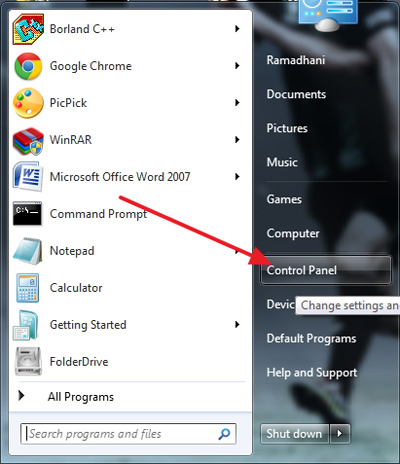
3. Berlanjut dengan membuka pengaturan Control Panel.
Cara Mengaktifkan Mode Hibernate di Windows 7 dan 8

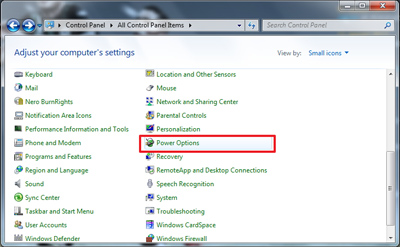
4. Setelah itu kamu cari dan buka menu Power Options.
Cara Mengaktifkan Mode Hibernate di Windows 7 dan 8

5. Akan terbuka tampilan seperti gambar di bawah ini. Langsung saja arahkan cursor menuju tombol Change advanced power settings.
Cara Mengaktifkan Mode Hibernate di Windows 7 dan 8
6. Kemudia buka menu Sleep > Alow hybrid sleep. Gantikan kedua opsi On battery dan Pluggedmenjadi Off.
Cara Mengaktifkan Mode Hibernate di Windows 7 dan 8
7. Dan sekarang lihat hasilnya pada Start Menu. Mode baru Hibernate telah muncul pada Windows 7.
Cara Mengaktifkan Mode Hibernate di Windows 7 dan 8

Mode Hibernate untuk Windows 8

1. Buka program Run. Untuk mempercepat bisa menggunakan shortcut Win+R. Kemudian ketikan powercfg.cpl.
Cara Mengaktifkan Mode Hibernate di Windows 7 dan 8
2. Perintah tersebut akan memanggil jendela baru Power Options. Bergeser ke bagian kiri jendela, pilih opsi Choose what the power button does.
Cara Mengaktifkan Mode Hibernate di Windows 7 dan 8
3. Langkah selanjutnya tekan tombol Change settings that are currently unavailable.
Cara Mengaktifkan Mode Hibernate di Windows 7 dan 8
4. Langsung saja arahkan pointer kembali menuju halaman bawah. Pada pengaturan Shutdown settings akftifkan opsi kedua yaitu Hibernate. Klik Save changes untuk menyimpan hasil perubahan.
Cara Mengaktifkan Mode Hibernate di Windows 7 dan 8
5. Sekarang bisa kamu lihat pada Charm Bar dan memilih Power. Mode baru Hibernate telah muncul pada Windows 8.
Cara Mengaktifkan Mode Hibernate di Windows 7 dan 8
Bagaimana, cukup mudah bukan memunculkan mode Hibernate pada Windows 7 dan Windows 8? Semoga bermanfaat :D