Tuesday, August 29, 2017

CARA RESET PASSWORD DVR/NVR HIKVISION JIKA LUPA PASSWORD

Cara Reset Password DVR/NVR Hikvision

Thursday, September 22nd 2016. Posted in Uncategorized

DVR atau NVR Hikvision anda terkunci karena lupa password?,sdh biasa itu hehehehe…
ikutin cara dibawah ini untuk reset passwordnya
Di NVR/DVR interface, anda dapat me-reset password dengan cara double klik sudut kiri bawah login window. maka password resetting window akan muncul. masukkan secure code dan reset.
perhatikan gambar
Double klik di pojok kiri kotak login seperti pada gambar, maka tampilan akan berubah seperti gambar berikut:


Catat serial numbernya,lalu masukkan serial number tersebut di software calculator DISINI untuk mendapatkan secure codenya.
Setelah dapat secure codenya masukkan pada kolom ” SECURE CODE”.
setelah itu masukkan password baru dvr anda.
Selesai…

Monday, August 21, 2017

CARA AUTO SHUTDOWN PC

Melalui Command Prompt

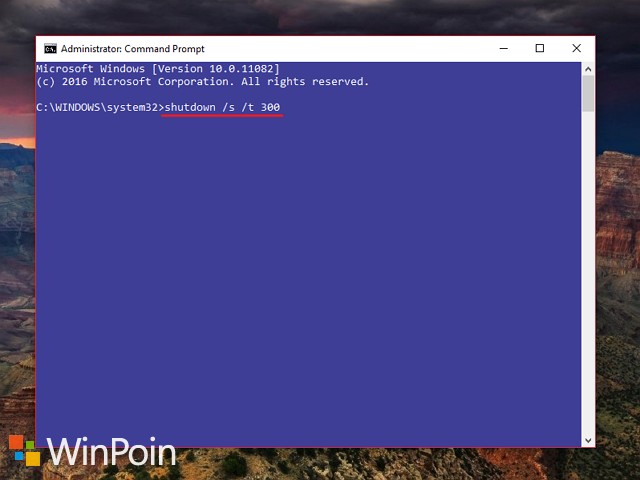
Cara pertama yang dapat kamu lakukan adalah dengan menggunakan commandprompt. Caranya buka jendela Command prompt bisa dengan atau tanpa Run as Admin, lalu ketikan ini.
shutdown /s /t 300
shutdownotomatis_1
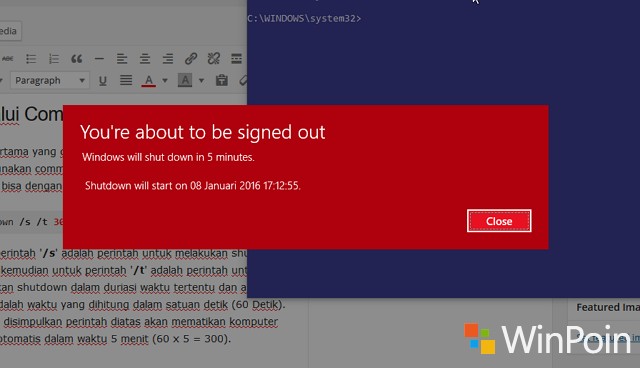
Untuk perintah ‘/s‘ adalah perintah untuk melakukan shutdown sistem, kemudian untuk perintah ‘/t‘ adalah perintah untuk melakukan shutdown dalam duriasi waktu tertentu dan angka ‘300‘ adalah waktu yang dihitung dalam satuan detik (60 Detik). Jadi jika disimpulkan perintah diatas akan mematikan komputer secara otomatis dalam waktu 5 menit (60 x 5 = 300). Setelah perintah di enter, maka sistem akan menjadwalkan sign out kamu.
shutdownotomatis_2

Melalui Task Scheduler

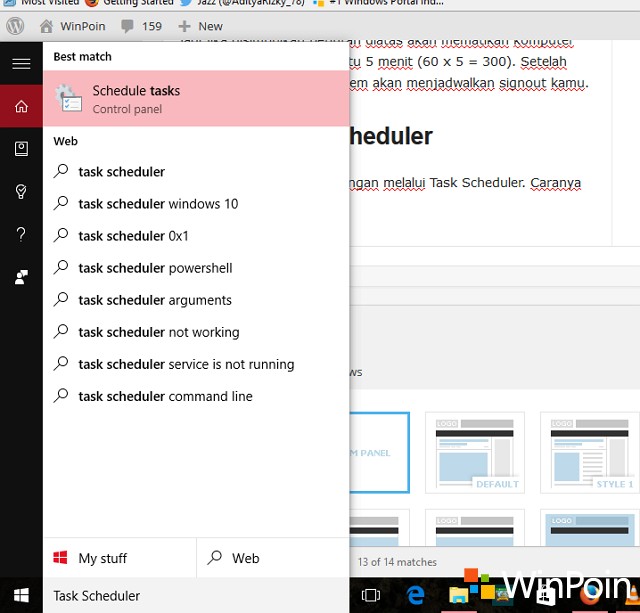
Cara yang kedua adalah dengan melalui Task Scheduler. Caranya buka ‘Task Scheduler‘ gunakan fitur search untuk mencarinya.
shutdownotomatis_3
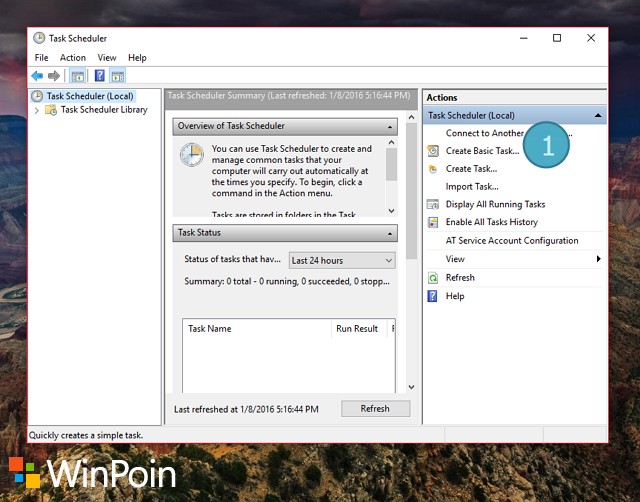
Pada bagian panel sebelah kanan, klik pada opsi ‘Create Basic Task‘.
shutdownotomatis_4
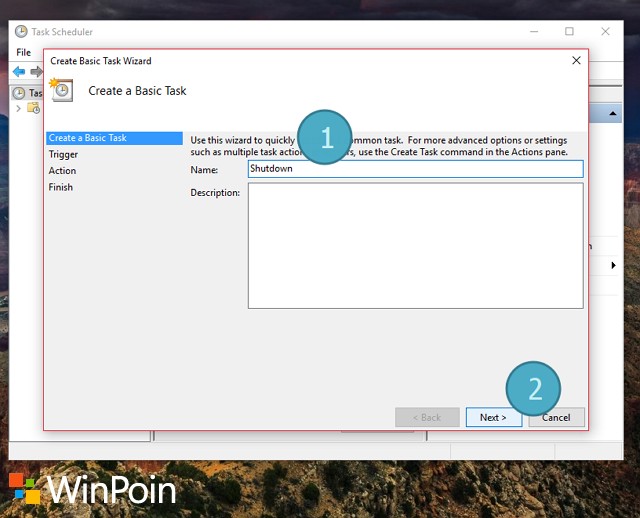
Pada saat Wizard terbuka, pada bagian name beri nama ‘Shutdown‘. Kemudian pilih Next untuk melanjutkan proses.
shutdownotomatis_5
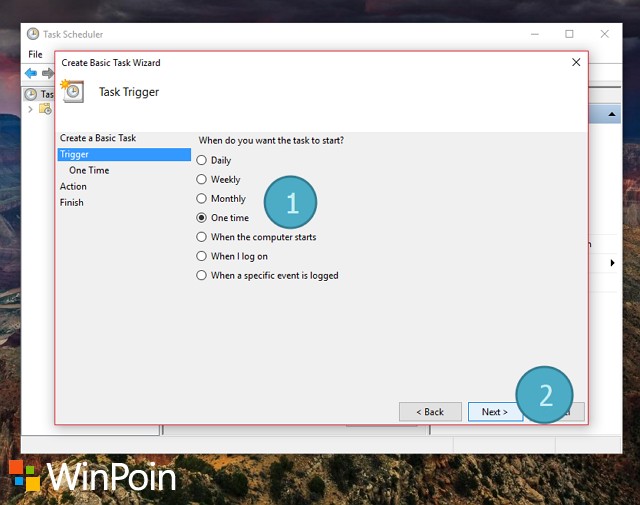
Selanjutnya adalah menentukan kapan task tersebut dijadwalkan, sebagai contoh pillih ‘One Time‘ saja karena kita hanya ingin membuat auto shutdown ini hanya untuk 1x saja.
Jika untuk Setiap hari pilih saja "Daily"
shutdownotomatis_6
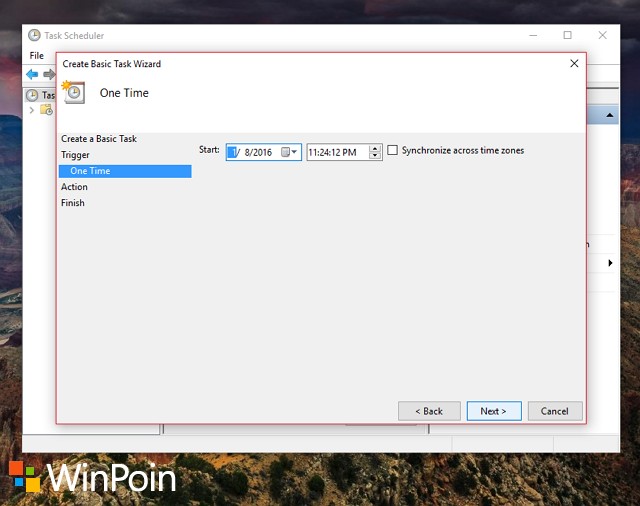
Kemudian tentukan tanggal dan jam yang akan dijadwalkan untuk melakukan shutdown, setting sesuai dengan keinginan kamu. Setelah selesai pilih Next untuk melanjutkan.
shutdownotomatis_7
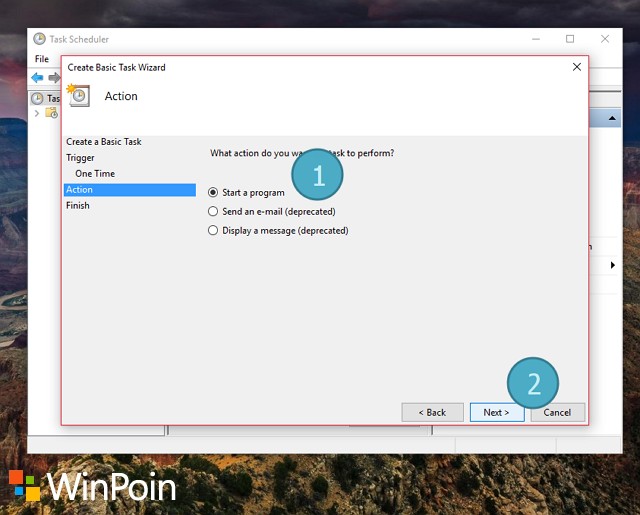
Lalu untuk menjalankan jadwal shutdown sekarang, pilih ‘Start a program‘. Kemudian pilih Next.
shutdownotomatis_8
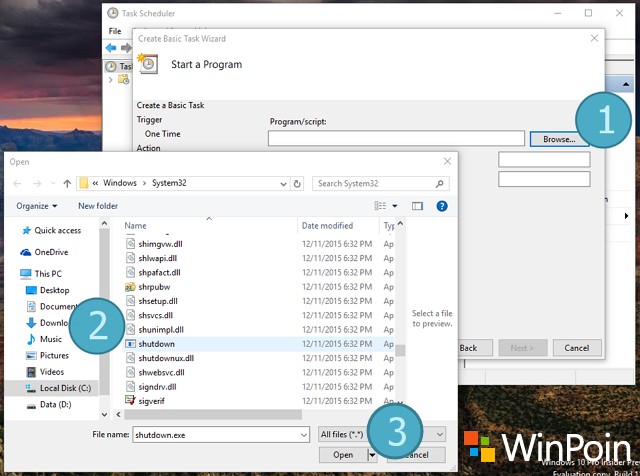
Setelah itu untuk mencari program apa yang akan dijalankan, klik ‘Browse‘ lalu temukan program Shutdown (shutdown.exe) yang terletak di ‘C:\Windows\System32‘. Jika sudah menemukannya, klik Open.
shutdownotomatis_9
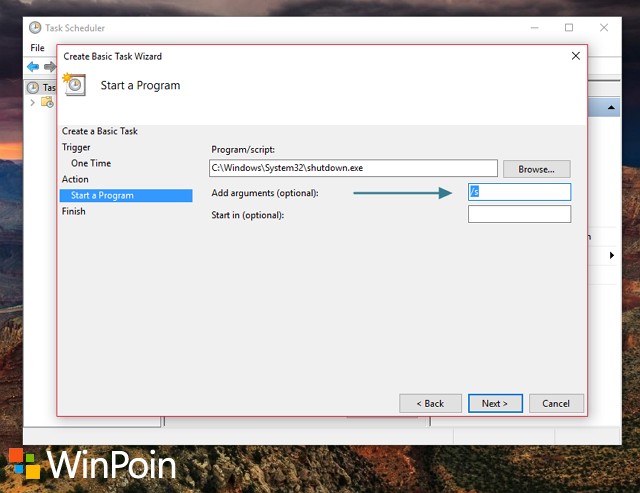
Kemudian pada bagian ‘Add agruments‘, ketikan ‘/s‘ yang fungsinya sebagai parameters dari program ‘shutdown‘. Klik Next untuk melanjutkan proses.
shutdownotomatis_10
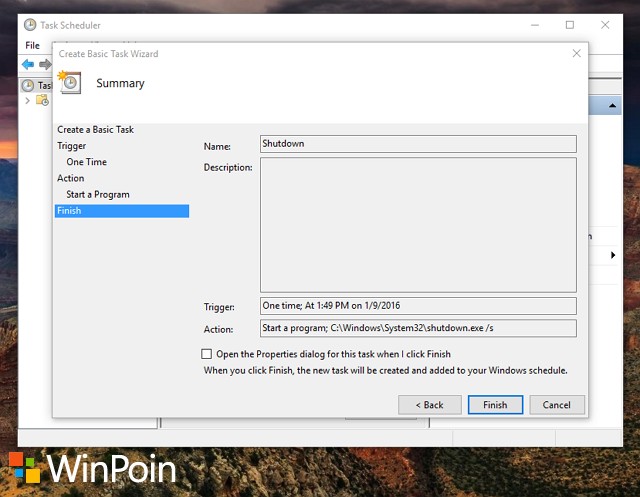
Terakhir akan muncul informasi task yang barusan dibuat. Mulai dari nama, deskripsi, kapan program tersebut dilakukan dan program apa yang dijalankan. Klik Finish untuk menutup Wizard.
shutdownotomatis_11
Nah itulah 2 cara yang dapat kamu lakukan untuk membuat Shutdown secara otomatis pada Windows. Cara ini juga dapat di aplikasikan pada Windows XP, Windows Vista, Windows 7, Windows 8, Windows 8.1 dan Windows 10. :D

Cara Menghilangkan Tampilan Windows Error Recovery Di Windows 7

Cara Menghilangkan Windows Error Recovery Di Windows 7

Mengutip dari sebuah Blog, dan kali ini saya akan menuliskan Crara Menghilangkan Windows Error Recovery Di Windows 7. Saya rasa semua pemakai Laptop PC pasti pernah mengalami hal yang sama, brother tau kenapa saya menulis tentang artikel ini...? karna saya sendiri belakangan ini sudah mengalaminya. Tanpa sengaja saya temukan solusinya saat sedang browsing beberapa waktu yang lalu, setelah saya membaca dan memahaminya dan langsung sya praktekkan dan teryata cara ini berhasil untuk menghilangkan Windows Error Recovery


Brother pasti pernah kebingungan saat pertama kali melihat screen/tampilan Windows Error Recoverry pada saat booting. Tampilan ini muncul karna terjadinya suatu error pada sistem windows 7 brother. Hal ini sering kali terjadi di karnakan cara shutdown yang salah, dan ternyata juka recovery windows berhasil tanpa masalah dan masih bisa booting dengan mulus. Akan tetapi screen Windows Error Recovery masih tetap saja muncul ketika setiap kali brother menghidupkan komputernya.
Dengan munculnya Windows Error Recovery setiap kali brother menghidupkan komputer pastika akan membuat brother emosi, kesal, marah, rasanya ingin banting ini itu, karna harus Start dengan Windows Normally setiap kali menghidupkan komputer. Tapi tenang dulu brother...tahan emosimu karna disini saya akan memberikan brother solusinya. Senyum dulu donk hehehe...

Nah dari pada brother kelamaan menunggu yang ada ntar emosinya brother over mendingan kita langsung saja ketahapan, langkah atau solusi mengatasi Windows Error Recovery, turunkan pandangan sedikit ke bawah dan brother ikuti langkah demi langkah yang saya berikan berikut.

Step by step:
  1. brother buka dulu command prompt, dengan cara brother klik icon Start kemudian ketikkan (cmd) tanpa tanda kurung.
  2. pada command prompt brother ketikkan (bcdedit /set {current} bootstatuspolicy ignoreallfailures) tanpa tanda kurung
  3. selanjutnya brother tekan enter

Monday, December 5, 2016

Cara Memperbesar Kapasitas Import File Database MYSQL pada phpmyadmin XAMPP


Saat kita mau restore database mysql yang besarnya 8Mb lebih, berhubung ane masih baru pegang pemrograman web base, ane langsung meluncur ke phpmyadmin. eh ternyata pas mau import ada tulisan ginian (MAX: 2,048KB) alhasil sql backup tidak bisa di restore


Berikut ini Settingan pada XAMPP saya :
1. buka file di C:\xampp\php\php.ini
2. cari baris dan rubah sesuai dengan kebutuhan
post_max_size = 8M --> post_max_size = 1000M (rubah sesuai kebutuhan)
upload_max_filesize = 2M --> upload_max_filesize = 1000M (rubah sesuai kebutuhan)
max_execution_time = 30 --> max_execution_time = 5000
max_input_time = 60 --> max_input_time = 5000
memory_limit = 8M --> memory_limit = 1000M (rubah sesuai kebutuhan)
3. buka file C:\xampp\mysql\bin\my.ini
    max_allowed_packet = 100M (sesuai kebutuhan)

4. buka file xampp\phpMyAdmin\libraries\config.default.php
  /**
 * maximum execution time in seconds (0 for no limit)
 *
 * @global integer $cfg['ExecTimeLimit']
 */
$cfg['ExecTimeLimit'] = 0; (0 = unlimited atau itu bisa diubah sesuai kebutuhan misal 5000)

setelah merubah jangan lupa di simpan dan service apachenya di restart akhirnya kapasitas importnya berubah sesuai dengan setting yang sudah ane lakukan


Silahkan import and jreng jreng..berhasil

Friday, December 2, 2016

MENGATASI ERROR SAAT COMPILE / KOMPILE PADA VB6 ( Unexpected error SAAT COMPILE ))

Pada saat membuat installer aplikasi yang di buat dengan Visual Basic 6 dan didalamnya terdapat pembuatan laporan menggunakan Crystal Report, suatu ketika saya disuguhi pesan kesalahan seperti berikut : "Unexpected error Number 80010108 has occurred: Automation error, The object invoked has disconnected from its Clients." Silahkan baca sekali lagi, sedikitpun tidak menunjukan bagian dari aplikasi mana yang gagal di paketkan kedalam installer, bahkan ketika kita uji coba dari kode sumber sekalipun semua program berjalan lancar tanpa ada error sedikitpun.

Pesan tersebut muncul jika kita membuat installer menggunakan Package and Deployment Wizard (PDW)yang disertakan dalam Visual Studio ketika kita meng-klik tombol Finish untuk membuat paket installer.

Setelah melakukan investigasi ternyata kesalahan tersebut disebabkan oleh informasi dependency file untuk ActiveXControl crystl32.ocx. kita pasti tahu file tersebut digunakan untuk menampilkan laporan yang ktia buat dengan crystal report. File Crystl32.ocx membutuhkan beberapa file dalam fungsinya diantaranya adalah crpe32.dll.

Untuk mengatasi kesalahan tersebut kita harus merubah file crystl32.dep yang ada di folder system32 pada sub folder Windows. File ini memiliki atribut hidden, sehingga pastikan system anda dapat menampilkan file yang beratribut tersembunyi. Mungkin saja ketika anda mencari file tersebut melalui fasilitas search pada windows, Windows tidak dapat menemukan file ini, oleh karenanya carilah secara manual.

Duka file crystl32.dep dengan teks editor seperti Notepad, dan lakukan perubahan pada session berikut

[CRPE32.DLL]
Dest=$(WinSysPath)
Uses1=CRPE32.DLL
Uses2=

rubah menjadi

;[CRPE32.DLL]
;Dest=$(WinSysPath)
;Uses1=CRPE32.DLL
;Uses2=
(tambahkan titik koma (;) pada awal baris.


Berikut ilustrasi gambarnya :

Saturday, September 5, 2015

CARA INVESTASI REKSA DANA

Cara Berinvestasi Reksa Dana

Belakangan ini, ketertarikan masyarakat luas untuk berinvestasi reksa dana mulai meningkat, seiring dengan makin maraknya program acara dan literasi di berbagai media mengenai perencanaan keuangan. Anda mungkin sudah mendapat informasi tentang investasi reksa dana, atau setidaknya sekedar pernah mendengar namanya. Namun, kerap kali calon investor pemula yang tertarik tidak segera melakukan investasi karena tidak tahu bagaimana cara memulainya, tidak memahami syarat dan prosedur pembelian dan penjualannya, bahkan tidak mengerti bagaimana menghitung hasil investasinya.

Memulai Investasi Reksa Dana
Tentukan tujuan investasi dan pahami profil risiko Anda. Pahami bahwa seperti investasi lainnya, investasi reksa dana juga mengandung peluang risiko, antara lain keuntungan yang tidak dijamin, sehingga mungkin timbul kerugian akibat turunnya nilai investasi.
Ada lebih dari 800 produk reksa dana yang dijual di Indonesia. Untuk mengetahui fakta atau informasi material mengenai suatu produk reksa dana secara lengkap dan rinci, Anda wajib membaca prospektus reksa dana. Alternatif lain untuk mendapatkan informasi suatu produk reksa dana adalah melalui dokumen Fund Factsheet. Dokumen ini umumnya diterbitkan setiap bulan sekali oleh Manajer Investasi (MI). Fund Factsheet berisi laporan kinerja bulanan dan ringkasan informasi penting pada sebuah prospektus, seperti tujuan investasi, strategi investasi, komposisi portofolio, minimal dana investasi, dan sebagainya.
Luangkan waktu Anda untuk mempelajari produk, terutama kebijakan dan risiko investasi, serta mengenali rekam jejak dan reputasi MI. Pelajari tata cara investasi pada reksa dana tersebut, termasuk biaya-biaya transaksinya bila ada. Kemudian, pilih produk reksa dana yang sesuai dengan tujuan investasi, kemampuan ekonomi dan profil risiko Anda.

Tempat Membeli Reksa Dana
Reksa dana dapat dibeli langsung dari lembaga yang mengelola dan menerbitkan produk reksa dana, yakni manajer investasi. Keuntungan membeli langsung melalui MI biasanya jumlah investasi yang lebih terjangkau dan biaya yang lebih murah. Beberapa MI menawarkan produk reksa dana dengan minimal pembelian sebesar Rp100-250 ribu saja. Hanya saja, melalui MI, pilihan produk reksa dana terbatas karena hanya menjual reksa dana yang dikelola oleh MI tersebut.
Anda juga dapat membeli reksa dana melalui bank yang memiliki izin sebagai Agen Penjual Reksa dana (APERD). Kelebihan membeli reksa dana melalui bank penjual, selain pilihan produk yang lebih banyak, Anda juga dapat membeli produk reksa dana dari MI yang berbeda, ditambah adanya fasilitas auto debet yang mempermudah transaksi pembelian reksa dana. Di sisi lain, beberapa reksa dana yang menjadi produk favorit atau unggulan mungkin tidak dijual di bank karena tidak ada kerja sama penjualan antara MI dengan bank tersebut.

Tata Cara Pembelian
Ada beberapa ketentuan umum dalam transaksi reksa dana. 

Pertama, transaksi hanya dapat dilakukan pada hari bursa.
Tak berbeda jauh seperti membuka rekening membuka rekening di bank, untuk membuka rekening reksa dana, Anda akan diminta untuk mengisi formulir dengan yang ditandatangani dengan tinta basah (asli), menyiapkan persyaratan fotokopi dokumen yang telah ditentukan, dan tentu saja menyiapkan dana yang hendak Anda investasikan.
Merupakan suatu kewajiban bagi calon investor perorangan berwarga negara Indonesia untuk memiliki KTP dan NPWP jika ingin berinvestasi di reksa dana. Bagi investor institusi diwajibkan juga untuk mencantumkan anggaran dasar perusahaan dan beberapa persyaratan dokumen lainnya. Seluruh dokumen di atas merupakan bagian dari prinsip KYC (Know Your Customer) yang diwajibkan oleh OJK (Otoritas Jasa Keuangan).
Semua dokumen kemudian diserahkan kepada manajer investasi, baik secara langsung atau lewat agen penjual. Selanjutnya, Anda menyetorkan dana ke rekening penampungan sesuai produk reksa dana yang dipilih.

Kedua, transaksi diproses berdasarkan NAB per unit. Nilai Aktiva Bersih (NAB) adalah nilai yang menggambarkan total kekayaan reksa dana setiap harinya. Selain harga pasar dari aset reksa dana itu sendiri, NAB juga dipengaruhi oleh pembelian dan penjualan reksa dana oleh para investor. Unit Penyertaan adalah satuan yang menunjukkan kepemilikan Anda di dalam reksa dana tersebut. Jadi, NAB per unit adalah harga yang didapatkan dari NAB reksa dana dibagi dengan total unit penyertaan yang beredar pada hari tersebut.
NAB per unit sering diucapkan sebagai “harga reksa dana” atau “harga NAB”. Harga ini dipublikasikan hanya satu kali setiap harinya di berbagai media surat kabar atau online. Perlu Anda ketahui, tingginya NAB per unit sebuah reksa dana tidak menunjukkan bahwa reksa dana itu sudah mahal atau sebaliknya. NAB per unit yang tinggi umumnya menunjukkan bahwa reksa dana itu sudah cukup lama sehingga aset-asetnya telah mengalami kenaikan nilai yang tinggi.

Ketiga, ada batasan waktu (cut off time) untuk penerimaan transaksi setiap harinya, baik pembelian atau penjualan kembali. Jika pembelian reksa dana yang dilakukan sebelum cut off time, maka transaksi Anda akan memperoleh harga NAB pada tanggal transaksi dilakukan. Sedangkan pembelian reksa dana yang dilakukan sesudah cut off time, maka Anda akan mengikuti harga NAB pada hari bursa selanjutnya atau T+1 dari tanggal pembelian reksa dana. Cut off time transaksi yang ditetapkan pada prospektus umumnya antara jam 12.00-13.00 WIB.
Harga NAB biasanya baru selesai dihitung setiap sore hari dan diumumkan keesokan harinya di media massa. Jika dikatakan transaksi pembelian Anda akan mendapatkan harga hari ini, secara teknis harga NAB tersebut baru diketahui keesokan harinya. Jika dikatakan mendapatkan harga besok, maka secara teknis harga tersebut baru diketahui lusa.

Terakhir, Anda akan menerima Surat Konfirmasi Transaksi pembelian reksa dana yang diterbikan oleh bank kustodian selambat-lambatnya 7 hari bursa setelah formulir asli dan dana diterima oleh bank kustodian. Selain laporan konfirmasi transaksi, Anda juga akan menerima laporan perkembangan dana investasi setiap bulan. Laporan ini sebaiknya disimpan sebagai bukti kepemilikan reksa dana. Jika tidak menerima, segera langsung menghubungi bank penjual atau MI terkait.

Cara Menghitung Imbal Hasil Investasi Reksa Dana
Cara menghitung imbal hasil investasi reksa dana cukup mudah, yakni dengan menghitung jumlah unit penyertaan reksa dana yang kita miliki dikali dengan selisih dari harga NAB jual dengan harga NAB beli reksa dana.
Sebagai contoh, setahun yang lalu Anda membeli Reksa Dana XYZ senilai seratus ribu rupiah di harga NAB 1.000, sehingga Anda mendapatkan (Rp100.000/1.000) = 100 unit penyertaan. Saat ini harga NAB Reksa Dana XYZ di 1.200. Apabila Anda melakukan penjualan semua unit Reksa Dana XYZ pada harga NAB saat ini, maka keuntungan yang didapatkan adalah 100 unit x (1.200-1.000) = Rp20.000.
Bagaimana jika harga NAB jual di bawah harga NAB beli? Misalnya, harga NAB Reksa Dana XYZ saat ini 900, maka nilai investasi Anda adalah 100 unit x (900-1.000), atau berkurang Rp10.000,-. Jika Anda melakukan penjualan pada saat nilai aset sedang berkurang, berarti Anda merealisasikan kerugian.
Hasil perhitungan imbal hasil mungkin dikenakan biaya pembelian unit penyertaan (subscription fee), biaya pengalihan unit penyertaan (switching fee) dan biaya penjualan kembali unit penyertaan (redemption fee). Jadi, Anda perlu memeriksa lagi apakah imbal hasil masih dikurangi biaya-biaya reksa dana.
Cukup mudah bukan untuk berinvestasi Reksa Dana? Apalagi ditunjang dengan kemajuan teknologi saat ini mempermudah Anda untuk mencari informasi sebanyak-banyaknya mengenai investasi reksa dana. Anda dapat membuka situs http://aria.bapepam.go.id/reksadana untuk mengetahui produk dan daftar MI dan bank penjual. Saat ini beberapa manajer investasi dan bank penjual sudah banyak yang menyediakan situs informatif tentang produk dan layanan reksa dana. Beberapa bahkan memberikan layanan online untuk mempermudah investor membeli reksa dana.
Selamat berinvestasi!

Saturday, April 11, 2015

MERESET PASSWORD ADMIN WINDOWS (Mengatasi Lupa Password Admin Windows)


Download dulu Softwarenya Disini

1.    Extract dulu filenya, setelah diextract akan muncul sebuah folder yg di dalamnya terdapat sembilan buah file.
2.    Copy sembilan file tsb ke dalam space utama USB flashdisk anda. Jangan dimasukin ke dalam folder / directory!
     Lihat drive flashdisk apa (misalnya D:)
3.    Install file "syslinux" ke dalam USB, dengan cara:
       1.    Buka command prompt (Start\All Programs\Accessories\Command Prompt)
       2.    Ketik syslinux.exe -ma D: lalu tekan enter
4.    Cabut USB flashdisknya, dan masukkan flashdisk ke dalam PC yg mau dihack passwordnya (PC dalam keadaan mati)
5.    Nyalakan PC kemudian masuk ke meni BIOS dan Buatlah agar PC booting menggunakan USB kalian dengan menekan
6.  Kalo udah berhasil booting pake USB, akan muncul tampilan kaya gambar dibawah. Anda akan   disuruh pilih di mana letak sistem windows. Dalam contoh ini, windows terletak pada pilihan drive kedua.
 
  ketik "2" lalu tekan enter
7.  Setelah itu akan muncul tampilan seperti gambar di bawah.
                                                                             tekan enter saja   

8.  Kemudian Kalian dikasih pilihan apa yg kalian akan lakukan. Dalam contoh ini kita akan   me-reset password. 
ketik "1" lalu tekan enter
9.  Kemudian pilih "Edit user data and passwords"
 
ketik "1" lalu tekan enter
 
10. Berikutnya, kita ditunjukkan sebuah tabel yg berisi daftar nama user beserta apakah  user admin ato bukan. Ketikan nama user yg mau di edit. Dalam contoh ini, Saya mau ngedit user yg bernama "WS Training"

11. Selanjutnya Kalian dikasih pilihan apa yg akan Kalian lakukan terhadap user tsb:
      a. Clear User Password
      b.Edit User Password
      c.Promote User
      d.Unlock & Enable User Account
         (pilih nomor 1 saja)
ketik "1" lalu tekan enter
                                                    
12. Akan ada pemberitahuan "Password Cleared!
ketik "!" lalu tekan enter
13. Akan muncul tampilan seperti gambar di bawah.
ketik "q" lalu tekan enter 
14. Akan muncul tampilan seperti gambar di bawah. 
ketik "y" lalu tekan enter
15. Akan ada pemberitahuan *****Edit Complete*****
 
tekan enter saja 

16. Tekan Ctrl + Alt + Del (Untuk restart PC), dan cabut USB Anda. Sekarang
    coba buka user yg udah di edit tadi, passwordnya hilang.  

Tuesday, August 26, 2014

MERUBAH PORT REMOTE DESKTOP

Connection Merubah Port Remote Desktop(RDC)

Remote Desktop Connection merupakan software bawaan dari Microsoft. Sebelum mengenal software ini, saya lebih sering menggunakan Team Viewer atau VNC. Tapi berhubung CARE (vendor aplikasi asuransi buat kantor) sering menggunakan RDC, jadi akhirnya lebih sering menggunakan RDC ini untuk remote.
Default-nya, port untuk RDC adalah 3389. Tapi untuk alasan keamanan, ada baiknya port untuk RDC ini diganti. Bila anda menggunakan IP Public, bisa saja ada orang iseng menggunakan RDC ke ip public anda.
Berikut adalah step-by-step merubah port untuk RDC :
  1. Start Registry Editor.
  2. Locate and then click the following registry subkey:
    HKEY_LOCAL_MACHINE\System\CurrentControlSet\Control\TerminalServer\WinStations\RDP-Tcp\PortNumber
  3. On the Edit menu, click Modify, and then click Decimal.
  4. Type the new port number, and then click OK.
  5. Quit Registry Editor.
  6. Restart the computer

Tuesday, August 12, 2014

MEMBUAT EMAIL SERVER LOKAL MAUPUN ONLINE (Internet)

Pada kesempatan ini saya akan membahas cara membuat Mail Server dimana akan dapat digunakan lokal maupun Online.

HMailServer adalah sebuah program simulasi untuk mail server khusus pengguna windows. Program ini gratis jadi gak perlu kuatir dikemudian hari akan terkena masalah lisensi. Kalau kita merasa terbantu dengan program ini kita boleh memberikan kontribusi bantuan berupa donasi uang atau bantuan lainnya.

Beberapa software yg harus disiapkan antara lain :
1. XAMPP
2. Netframework minimal versi 2.0
3. Mozilla Thunderbird

Agar Mail Server dapat dipakai online maka perlu dilakukan port porwarding pada jaringan anda, contoh disini saya menggunakan modem ADSL TP-LINK, lakukan pada setting virtual server pada NAT yg ada pada Advance Setup.
IP 192.168.1.111 itu adalah ip komputer yg akan menjadi mail server jadi sesuaikan saja dengan yg anda. Aktifkan XAMPP seperti gambar dibawah


Langkah berikutnya kita download dan install HMailServer, kemudian kita konfigurasi databasenya. Pada contoh dibawah saya menggunakan database MySQL yg ada pada XAMPP.
Pada saat installasi akan diminta konfigurasi Database

Saturday, August 9, 2014

MENYEMBUNYIKAN USER ACCOUNT PADA WINDOWS 7

Langkah-langkah yang harus dilakukan untuk menyembunyikan user account :
Anda masuk ke regedit, dengan cara klik menu Start kemudian ktikregedit pada kolom "Search programs and files" dan langsung saja tekan ENTER. Kemudian masuk ke :

HKEY_LOCAL_MACHINE\SOFTWARE\Microsoft\WindowsNT\CurrentVersion\Winlogon\SpecialAccounts\UserList

Jika di bawah folder Winlogon anda tidak menemukan folder SpecialAccount anda bisa membuatnya dengan cara : klik kanan pada folder Winlogon pilih New dan pilih Key kemudian anda bisa mengisi nama folder key tersebut dengan nama SpecialAccountssetelah itu buat lagi sub folder di bawah SpecialAccounts denga cara klik kanan pada SpecialAccounts pilih New dan pilih Key dan ketik nama folder dengan UserList. Di sebelah kanan UserList anda bisa tambahkan nama user yang akan di hidden/disembunyikan. Caranya klik kanan pilih New pilih DWORD (32-bit) Value dan anda ktik nama value sesuai dengan nama user yang mau disembunyikan. Setelah itu double klik value tersebut lalu modif nilai valuenya. Jika nilai=0 maka user akan di sembunyikan pada welcome screen, sedangkan jika nilai=1 maka user akan muncul pada welcome screen.

MENGATUR LOG ON OTOMATIS USER ACCOUNT PADA WINDOWS 7

Langkah pertama, buka jendela Run dengan menekan tombol Win + R. Lalu, ketiklah pada jendela Run: netplwiz.exe atau control userpasswords2. Keduanya sama saja dan akan membuka jendela yang sama.

Lalu, jendela User Accounts akan muncul. Anda akan melihat daftar User yang ada di komputer kamu. Pilihlah user yang ingin anda ubah, sehingga user tersebut tidak perlu harus memasukkan password pada saat anda ingin Log on. Hilangkan tanda centang pada "Users must enter a user name and password to use this computer" dan klik OK.


Lalu, klik OK jika sudah. Masukkan password untuk akun anda. Seperti pada gambar dibawah ini:


Wednesday, March 6, 2013

Gratis Kartu Kredit MasterCard dan Saldo $25 dari Payoneer

Pengenalan Kartu Debit Mastercard Payoneer

Payoneer berdiri sejak 2005. Sampai sekarang telah digunakan oleh beberapa merchant untuk penerimaan pembayaran membernya diantaranya : CPAlead, Infolink, Avangate, Tripleclick, eToro, Elance, Freelancer, Odesk, dll.

Kartu payoneer, sama saja dengan ATM bank, bisa digunakan untuk menarik uang tunai. Payoneer bisa digunakan untuk menarik uang di ATM seluruh dunia berlogokan Mastercard. Kartu ini juga bisa digunakan untuk berbelanja offline ataupun online di merchant yang menerima pembayaran melalui ATM berlogokan Mastercard.

Payoneer sudah dikenal lama oleh para internet marketer di Indonesia, namun, pada waktu dulu sekitar tahun 2009 dibanding sekarang,  untuk mendapatkan kartu payoneer sangat sulit, sayapun telah mencoba ketika menjadi member friendfinder, saya mencoba apply kartu payoneer namun tidak dikirim-kirim. Waktu dulu sekitar tahun 2009 payoneer belum support negara Indonesia, namun sekarang payoneer sudah support di berbagai negara di dunia. Hal ini menunjukkan perkembangan payoneer luar biasa dan terbukti banyak dipakai oleh orang-orang di seluruh dunia. Di tahun 2012 ini, payoneer menjadi pemenang Paybefore Awards (lebih lengkapnya klik Disini)
pay before awards 2012 payoneer
Manfaat Kartu Debit Mastercard Payoneer
Manfaat Kartu Payoneer :
  1. Bisa digunakan untuk verifikasi Paypal selama 3 tahun (syarat: kartu payoneer harus terisi saldo)
  2. Bisa digunakan untuk menerima komisi dari berbagai bisnis online, misalnya Infolink (PPC), CPALead (CPA), Frelancer, Amazon (Affiliate), dengan kata lain sangat berguna buat bisnis online.
  3. Bisa digunakan untuk menerima dana dari kartu debit atau kredit lainnya.
  4. Memudahkan kita menarik uang tunai di ATM seluruh dunia berlogokan mastercard.
  5. Bisa kirim dana ke sesama pemilik kartu payoneer di seluruh dunia dengan cepat, aman, mudah.
Nah, dalam posting kali ini akan saya bagikan cara melakukan pengajuan Kartu Kredit gratis dari Payoneer. Bacalah baik-baik dan ikuti langkah-langkahnya. Silahkan ikuti langkah-langkah di bawah ini :
1. Silahkan daftar melalui LINK INI agar nanti dapat langsung $25 dalam Mastercard anda.


Wednesday, January 30, 2013

RADMIN V3.4 Full + Keygen (Remote PC)

Radmin adalah sebuah software yang dapat di gunakan untuk melakukan atau mengontrol komputer lain dari komputer uang berbeda,sama seperti Team viewer. Tutorial yang akan saya berikan adalah radmin 3.4 untuk cersi di atasnya saya masih kurang tahu. oke tidak usah panjang lebar langsung saja ke inti dari posting kali ini yaitu cara install radmin dan setting radmin 3.4
Ikuti langkah langkah di bawah ini untuk menginstall radmin :
1. Install radmin server di pc client ( komputer yang akan kamu kontrol )
2. Setelah terinstall dengan baik jalankan keymakernya klik tombol activate di pojok kiri bawah